
Manual del operador
Guía completa de instalación y operación de la app de escritorio de YCtlX, versión 2.27.1. Pensada para entrenar a alguien que nunca la usó.
Este manual cubre solo la app de escritorio, la que se instala en la máquina, en Windows o en macOS. Todo lo que dice acá aplica a esa versión. Si estás usando YCtlX desde un navegador, hay diferencias importantes, sobre todo con las rutas de los archivos, y este documento no es el indicado.
1. Qué es YCtlX y qué no es
YCtlX es el control de VTR para los inputs tipo List de vMix. Sirve para armar el orden de los clips de un bloque, mandarlo a vMix, y después manejarlo en vivo: cuear el clip que sigue, darle play, pausar, y ver cuánto le queda al que está saliendo al aire.
Lo que hace:
- Arma playlists de video, ordenadas a mano o por código de rundown.
- Se conecta a vMix por la red y trae sus Lists, o le manda las tuyas.
- Cuea, reproduce y pausa el clip cargado en cada List.
- Muestra la cuenta regresiva del clip al aire y el tally real de vMix.
- Exporta e importa
.m3u.
Lo que NO hace, y conviene tener claro desde el primer día:
- No reproduce video. El video lo reproduce vMix. YCtlX es el control remoto: nada de lo que ves en pantalla es la señal.
- No muestra miniaturas ni una preview de imagen del clip. La API de vMix no las ofrece, así que no hay forma de mostrarlas.
- No mezcla audio. No hay mute ni faders acá, eso se hace en vMix.
- No pone nada al aire por sí solo. Poner un input en Program lo hace el switcher, no esta app.
Vocabulario
Estos términos se usan durante todo el manual y son los que vas a escuchar en sala.
| Deck | Una playlist en la pantalla, con su propio transporte y su propio reloj. El equivalente a un VTR. |
| Rack | La zona donde se ven los decks, uno al lado del otro. |
| List input | El input de tipo List que existe del lado de vMix. Un deck vinculado apunta a uno de estos. |
| Vinculado | Un deck que está conectado a un List input de vMix. Los decks no vinculados son playlists sueltas, sin transporte. |
| Cuear | Dejar un clip cargado y detenido en 0:00, listo para salir. |
| Program | El bus del aire. Lo que está en Program lo está viendo el público. |
| Preview | El bus de previsualización. Está armado pero no sale al aire. |
| Tally | La señal de color que indica en qué bus está algo: rojo Program, verde Preview. |
| Código de rundown | El prefijo del nombre del archivo con el formato 5A1-: show 5, segmento A, nota 1. |
2. Requisitos
En la PC donde vas a instalar YCtlX
- Windows 10 u 11, o macOS 10.15 o posterior, con permiso para instalar programas. La versión de macOS son dos archivos, uno para Apple Silicon y otro para Intel.
- Acceso de red a la máquina donde corre vMix.
- Espacio en disco: menos de 100 MB. La interfaz se dibuja con el motor de navegador que Windows y macOS ya traen, así que la app no carga uno propio.
- En Windows, WebView2. Windows 11 lo trae de fábrica y en Windows 10 lo instala Edge, así que en la práctica ya está; si faltara, el instalador lo baja solo. Es lo único que la instalación puede querer de internet, y una sola vez. macOS no necesita nada aparte: dibuja con el motor que el sistema ya trae.
En la máquina de vMix
- El Web Controller de vMix tiene que estar activo. En vMix:
Settings → Web Controller. El puerto por defecto es el 8088. - El firewall de esa máquina tiene que dejar pasar ese puerto desde la red local.
Si el Web Controller está apagado, YCtlX no puede hacer absolutamente nada contra vMix, por más que la red esté bien.
Lo que NO hace falta
- Internet. La app funciona entera sin salida a internet. Nada se baja de afuera mientras corre. La única excepción es el botón ?, que abre este manual en
yctlx.com/helpcon el navegador, y es lo único que deja de funcionar sin conexión. Ver 4.5. - Un servidor. La app no necesita ningún servicio corriendo en ningún lado, más que vMix.
- Un navegador. La app es una ventana propia.
- Usuario y contraseña. No hay login, en ningún lado.
Opcional: ffprobe
Si la PC tiene ffprobe instalado y accesible desde el PATH, YCtlX lo usa como último recurso para leer la duración de los formatos que el motor de la app no sabe decodificar, típicamente ProRes y casi todo MXF. Si no está instalado no pasa nada malo: esos clips simplemente muestran --:-- en la columna de duración. No es un error ni hay que reportarlo.
3. Instalación
Conseguir el instalador
Un archivo por sistema, con el número de versión y la máquina en el nombre:
Windows        YCtlX_X.Y.Z_x64-setup.exe
macOS          YCtlX_X.Y.Z_aarch64.dmg      Apple Silicon (M1 en adelante)
               YCtlX_X.Y.Z_x64.dmg          Intel
donde X.Y.Z es el número de versión. Pedíselo a quien te provee YCtlX.
En una Mac, si no sabés cuál de los dos te toca: menú Apple → Acerca de esta Mac. Si el chip dice Apple M1, M2, M3 o posterior, va el archivo aarch64; si dice Intel, el x64.
Antes de instalar, mirá el número en el nombre del archivo y confirmá que sea la versión que esperabas. Una vez instalada, la versión también se puede ver dentro de la app, en ⚙ → About.
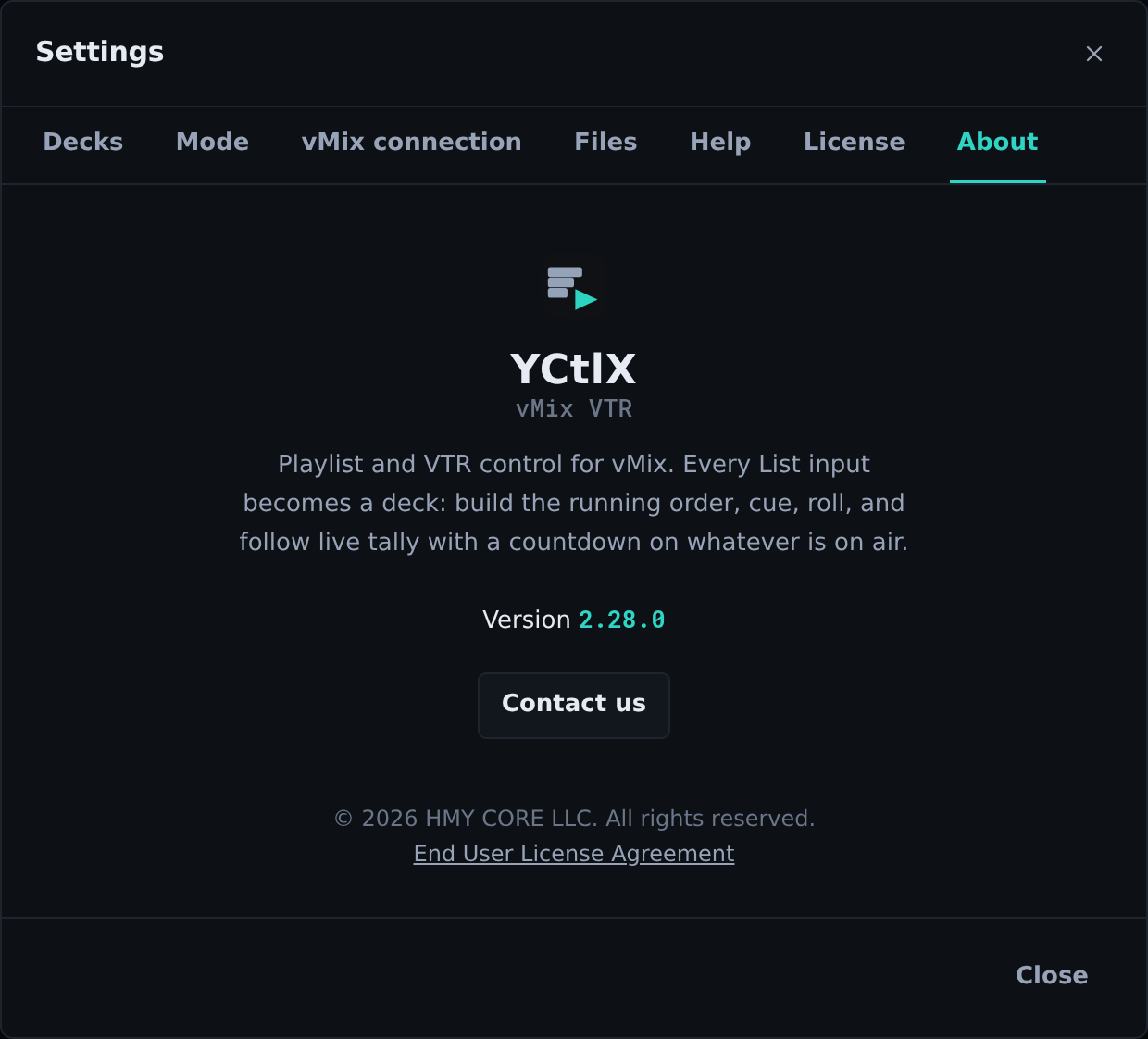
About, que es donde se confirma qué versión está instalada en esa PC.Esa pestaña lleva además un botón Contact us, que abre tu programa de correo con nuestra dirección ya puesta. Si esa máquina no tiene programa de correo configurado, la dirección aparece en pantalla para que la copies: support@yctlx.com.
Instalar en Windows
- Ejecutá el archivo
YCtlX_X.Y.Z_x64-setup.exe. - Windows pide permiso para instalar. El cartel nombra a HMY CORE LLC como editor: el instalador está firmado digitalmente, así que no hay ningún aviso de editor desconocido que saltear.
- El asistente te deja elegir la carpeta de instalación. Salvo que tengas un motivo, dejá la que ofrece.
- Crea un acceso directo en el escritorio automáticamente.
- Al terminar, abrí YCtlX desde el escritorio o el menú Inicio.
Instalar en macOS
- Abrí el
.dmg. Se abre una ventana con el ícono de YCtlX y un acceso aAplicaciones. - Arrastrá YCtlX sobre la carpeta
Aplicaciones. Se puede abrir desde adentro de la imagen de disco, pero esa copia desaparece al expulsarla. - Expulsá la imagen de disco y abrí YCtlX desde
Aplicacioneso desde Launchpad. - La primera vez tarda unos segundos más que las siguientes: macOS verifica la firma una vez y se la guarda.
La app está firmada y notarizada por Apple, así que abre como cualquier otro programa. No hay clic derecho → Abrir, ni permiso que desbloquear en Seguridad.
Si aun así aparece un aviso
Un instalador firmado no lo produce, así que tomalo como señal de que ese no es el archivo que publicamos: una descarga cortada, o una copia que pasó por el servidor de archivos de alguien. No lo saltees. Volvé a pedir el instalador a quien te lo dio, y si pasa dos veces, escribí a support@yctlx.com antes de instalar.
La instalación es para el usuario actual por defecto. Si en esa máquina operan varias personas con usuarios distintos, cada una va a tener su propia instalación y su propia configuración.
Activar la licencia
La primera vez que abrís YCtlX en una PC, antes de la pantalla normal aparece un cuadro que pide la clave de licencia. Es la que te llegó por correo al comprar. Pegala, marcá la casilla que dice que aceptás el End User License Agreement, y hacé clic en Activate. Necesitás internet solo en ese momento.
El enlace de esa casilla abre el contrato en tu navegador, y leerlo no lo acepta: la casilla la marcás vos. El mismo enlace queda en ⚙ → About, así que podés volver a leerlo cuando quieras, sin desinstalar nada.
Una vez activada, la app no vuelve a pedirla mientras la licencia siga vigente. Puede trabajar hasta 7 días seguidos sin internet; pasado ese plazo pide reconectarse una vez para confirmar que la licencia sigue vigente, y después vuelve a funcionar offline. Para operar contra vMix no hace falta internet en ningún momento: eso va por la red local.
Comprueba cada seis horas mientras corre, y puede volver a pedirla con la app abierta. Si la licencia se cancela o se deshabilita, o si pasan más de siete días sin poder llegar al servicio, el cuadro de activación vuelve a aparecer sobre la app, haya o no un bloque al aire. Conviene saberlo antes de que pase: la emisión no se corta, porque quien reproduce es vMix y esta app es el control remoto; lo que se pierde es el control del bloque hasta activar de nuevo. Una caída nuestra no produce esto: si no se puede llegar al servicio de licencias, la app espera y reintenta, y tus siete días siguen corriendo.
Si la clave no es aceptada, el cuadro dice el motivo. Los dos casos habituales son haberla copiado con espacios de más y haber agotado la cantidad de PCs que permite tu licencia.
Cambiar de PC. Cada licencia permite una cantidad limitada de instalaciones. Para mudarla, en la PC vieja andá a ⚙ → License y hacé clic en Release this installation; eso libera el lugar y lo podés usar en otra máquina. Si ya no tenés acceso a la PC vieja, escribinos a support@yctlx.com y la liberamos nosotros.
Sin internet en la sala. Si esa máquina no sale a internet nunca, hacé clic en No internet here en el cuadro de activación, pasale a soporte el código de equipo que se muestra ahí, y te devolvemos un código de activación para pegar. No hace falta conectar esa PC.
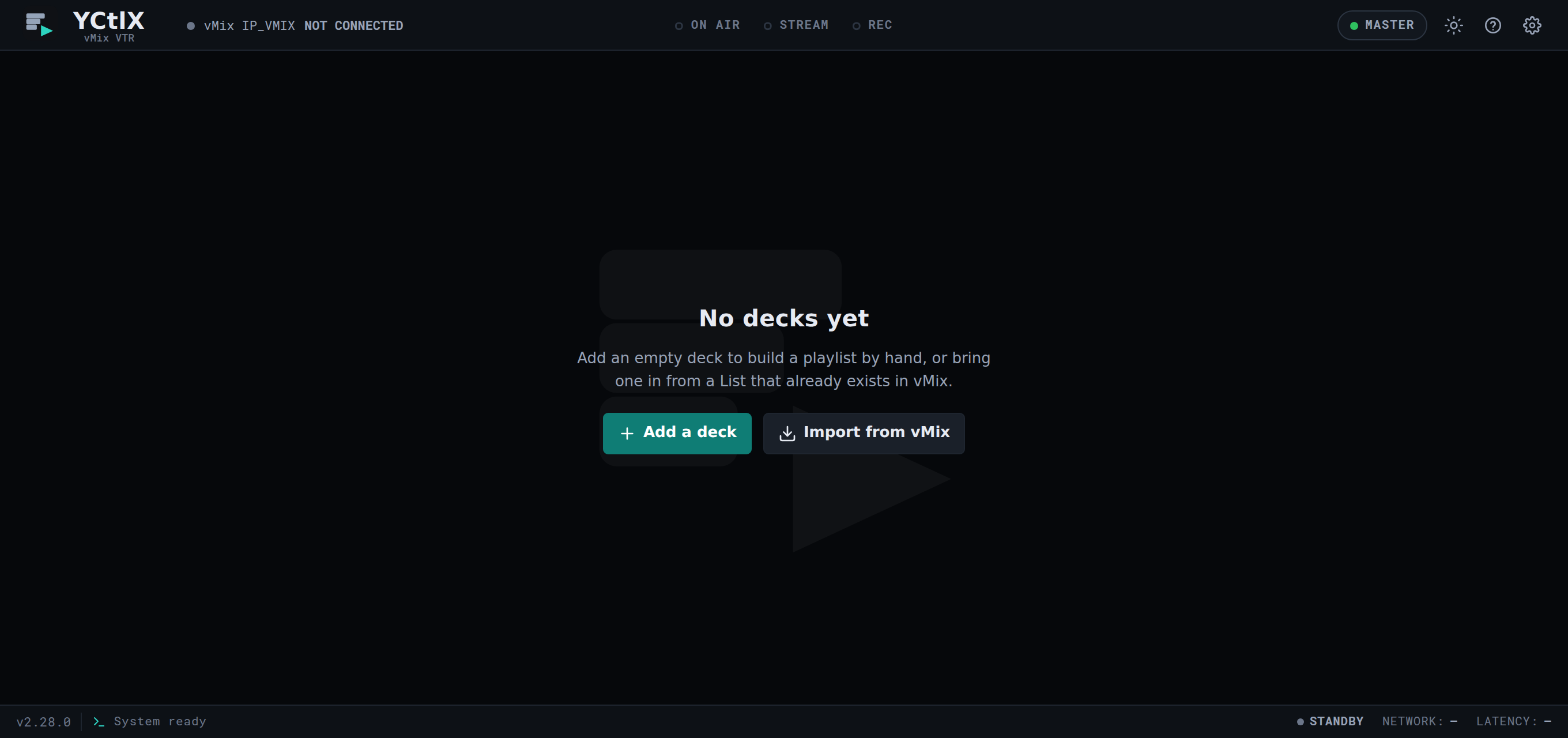
La app no crea ningún deck al abrirse. La pantalla vacía te ofrece Add a deck y, si ya guardaste la dirección de vMix, Import from vMix. Si todavía no la guardaste, ese segundo botón dice Set up vMix y te lleva a configurarla. El primer deck lo decidís vos.
Actualizar a una versión nueva
La app te dice si quedaste atrás, pero no se actualiza sola. En ⚙ → License hay un botón Check for updates: le pregunta al sitio cuál es la última versión, la compara con la tuya y, si hay una más nueva, te ofrece bajarla. Esa consulta no manda tu clave de licencia ni ningún dato de la máquina. También la hace sola al abrir Settings, como mucho una vez por día.
No hay aviso en pantalla ni cartel al arrancar: si no entrás a Settings, no te enteras, que es a propósito. Una máquina que queda semanas prendida en una sala no es lugar para un cartel que se ponga adelante de algo al aire.
Si esa PC no sale a internet, la consulta falla y el cuadro dice Could not check right now. No es un error ni hay nada que arreglar.
Actualizar sigue siendo bajar el instalador nuevo y ejecutarlo: en Windows se instala encima de la anterior, y en macOS se arrastra el YCtlX nuevo a Aplicaciones y se deja que reemplace al que está. La app nunca se reemplaza sola, y eso es deliberado: cambiar el programa que está corriendo en una máquina que tiene algo al aire no es algo que decida el software.
Al actualizar se conservan la configuración de vMix y las playlists de esa PC. No hay que volver a cargar nada.
Desinstalar
En Windows, se desinstala como cualquier otro programa, desde Configuración → Aplicaciones. En macOS, arrastrá YCtlX de Aplicaciones a la Papelera.
Ninguna de las dos cosas borra tu configuración ni tus playlists: viven en una carpeta aparte, y en 12.1 está cuál. Borrala a mano si querés dejar la máquina limpia.
4. Configuración inicial, una vez por PC
Toda esta configuración vive en esta computadora. No se comparte, no se sincroniza, no viaja. Si mañana instalás YCtlX en otra PC, hay que repetirla ahí.
Abrí la configuración con el botón ⚙ de la barra superior, o con Ctrl+B.
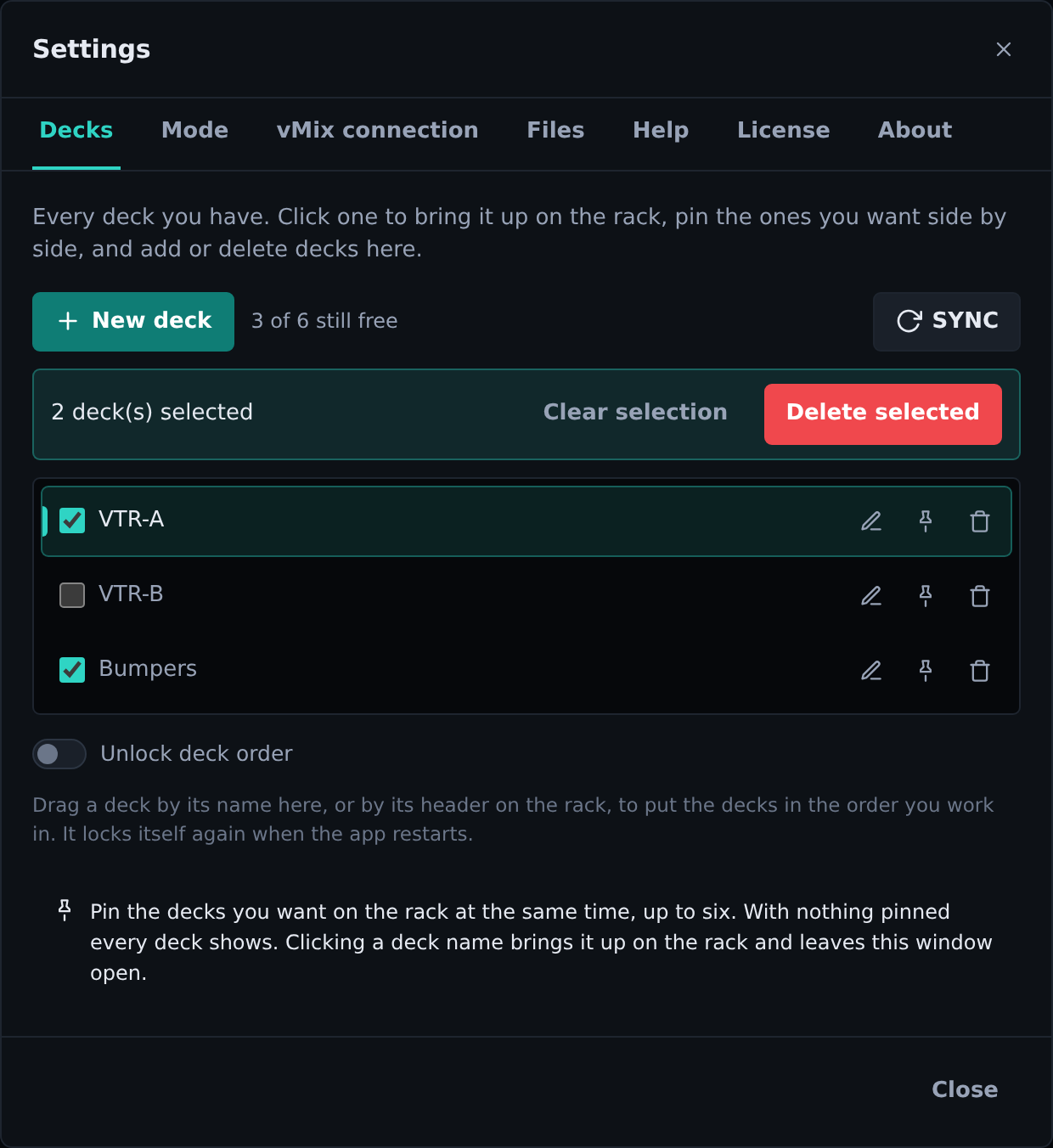
Decks: la lista de todos los decks, con el botón de fijar y el de borrar en cada fila, y SYNC en el extremo derecho de la fila de arriba.4.1 Pestaña Mode: MASTER o CLIENT
Lo primero que hay que decidir en cada máquina. Define para qué sirve esa PC.
| MASTER | La sala de control completa. Se conecta a vMix, importa sus Lists, cuea, reproduce y manda cambios. Es la máquina que está al lado del switcher. |
| CLIENT | Sin conexión a vMix, en absoluto. Sirve para armar y ordenar playlists y exportarlas como .m3u. Todo lo que habla con vMix desaparece de la pantalla. |
CLIENT es una medida de seguridad real, no una pantalla más limpia. En una máquina en CLIENT, nada de lo que hagas puede tocar lo que está al aire. Es el modo para la PC del productor, del redactor o de quien arma el rundown desde otra oficina.
Cambiar de modo no destruye nada: los decks, el orden de los clips y los vínculos con vMix quedan intactos y vuelven apenas volvés a MASTER.
El modo se ve siempre en la barra superior, al lado del botón de tema. Ese indicador no cambia el modo al hacerle clic, abre esta pestaña de configuración. Es a propósito: salir de MASTER por un clic accidental en pleno programa sería el peor accidente que ese botón podría causar.
4.2 Pestaña vMix connection
Solo aparece en modo MASTER.
- En
vMix IP addressescribí la IP de la máquina donde corre vMix, con el formatox.x.x.x. En este manual esa dirección aparece comoIP_VMIX. - En
Portdejá8088, salvo que en vMix hayan cambiado el puerto del Web Controller. - Apretá
Test connection. Si todo está bien vas a leerConnected. N input(s) found in vMix.con la cantidad de inputs que tiene vMix en ese momento. - Apretá
Save. Recién ahí queda guardada.
Si Test connection falla, andá al capítulo 9, que tiene cada mensaje de error con su causa.
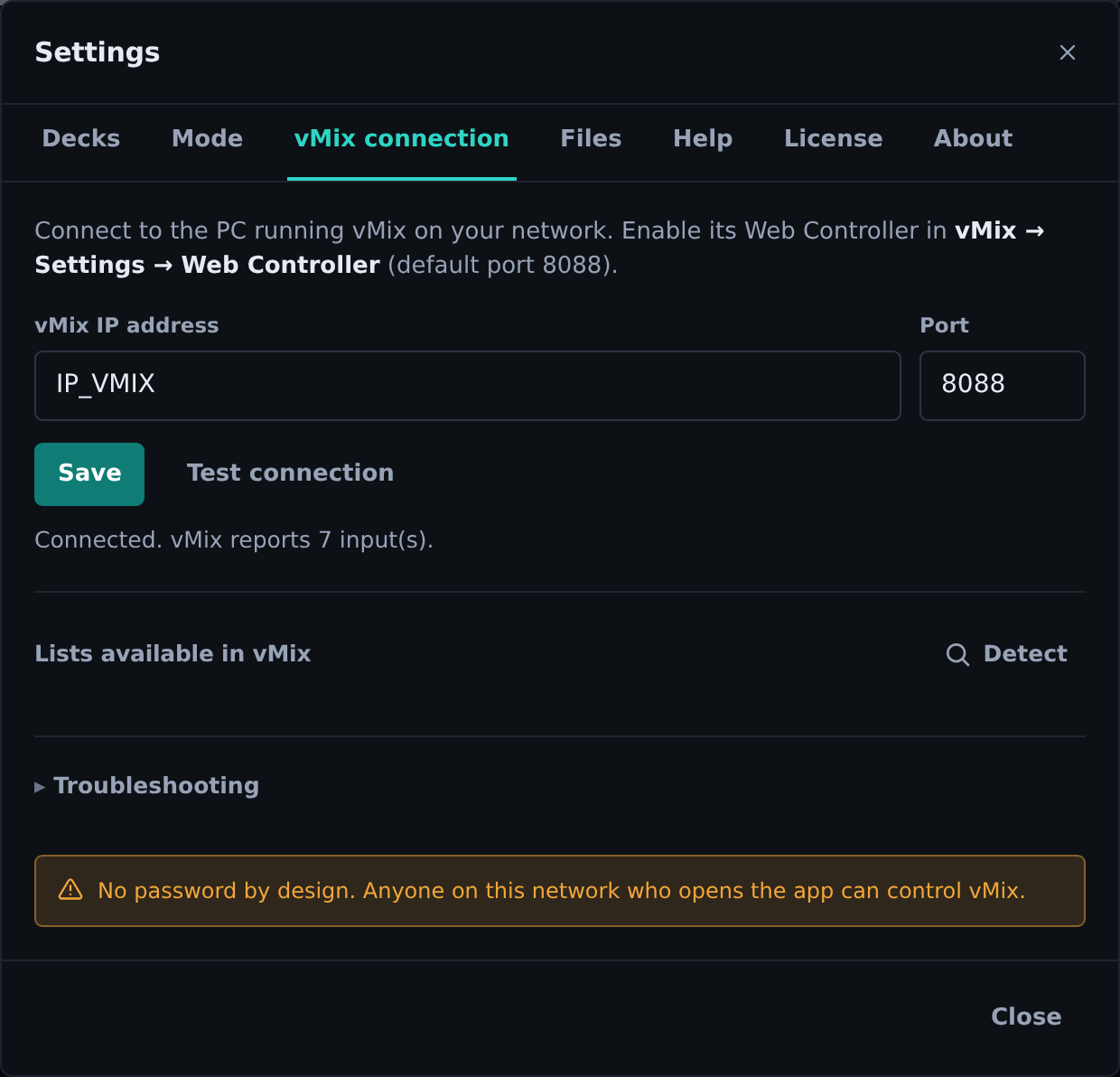
vMix connection después de un Test connection exitoso. La IP va donde acá dice IP_VMIX.Ojo con esto y decilo en voz alta cuando entrenes a alguien: no hay contraseña, por diseño. Cualquiera en esa red que abra la app y ponga la IP puede manejar vMix. La app confía en que la red de producción es confiable.
4.3 Pestaña Files
En la app de escritorio no hace falta tocarla. Existe para la versión de navegador, donde el navegador nunca revela dónde está un archivo en el disco y hay que decírselo a mano. La app de escritorio lee la ruta real de cada archivo directamente, así que ignora esta configuración.
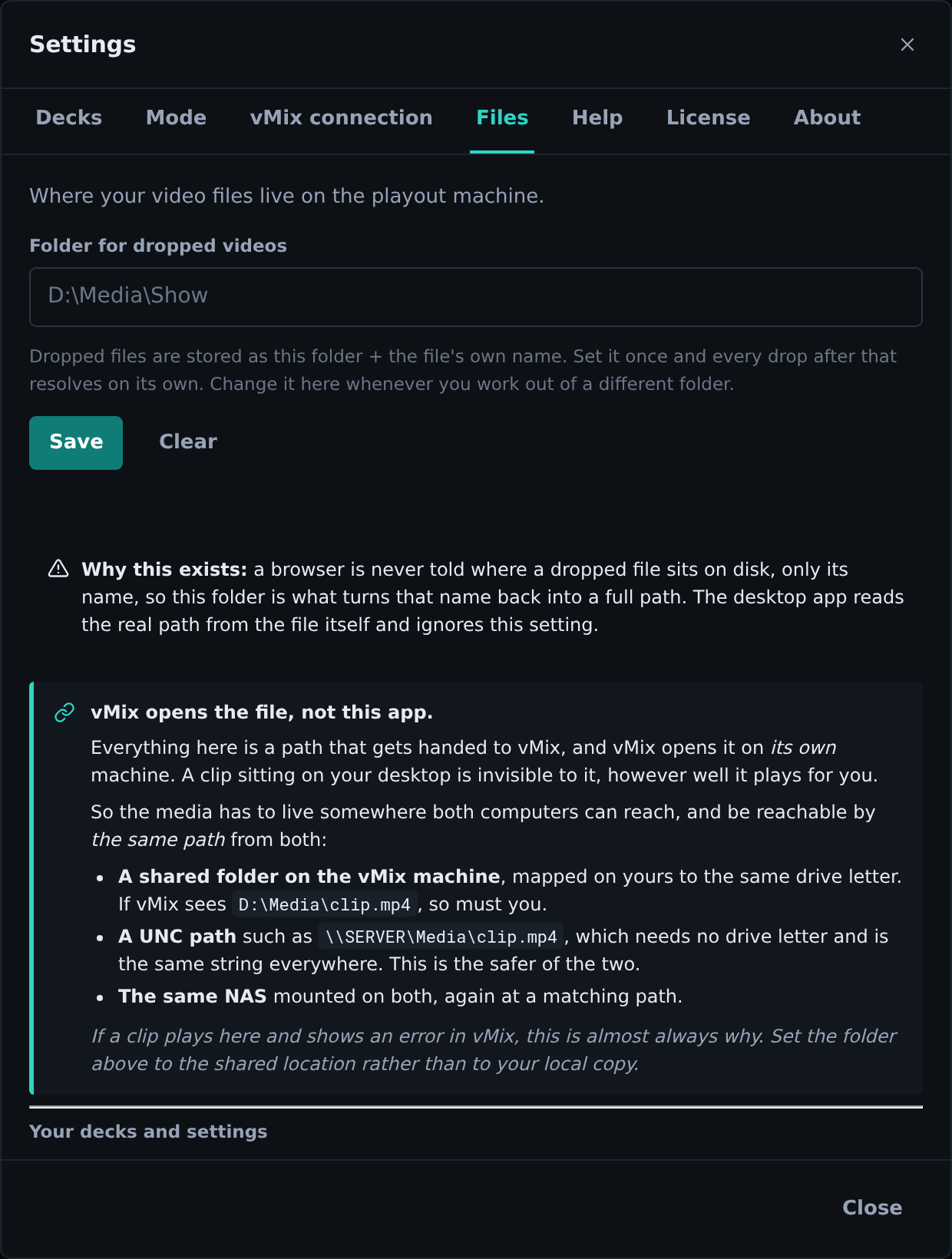
Files. La nota de abajo es la que hay que leer aunque el resto de la pantalla no haga falta en la app de escritorio.Lo que sí conviene leer de esa pestaña es la nota sobre las rutas, porque explica el error más común de todos. YCtlX no manda archivos: le manda a vMix la ruta de cada clip, como texto, y vMix la abre por su cuenta. Eso quiere decir que la ruta tiene que ser válida desde la máquina donde corre vMix, no desde la tuya.
Si YCtlX está en la misma PC que vMix, no hay nada que pensar. Si está en otra, hay una sola regla:
Todos los clips en una unidad de red, con la misma letra o la misma ruta UNC en las dos máquinas.
Un clip en D:\Media\show.mp4 de tu PC no existe para una vMix que no tiene esa D:. En cambio \\SERVIDOR\Media\show.mp4, o una unidad de red montada como M: en las dos, funciona igual desde cualquiera de las dos.
Cuando falla, vMix no avisa: acepta el comando y deja la entrada en negro. Por eso vale hacer la prueba con un clip antes del primer show, no durante.
4.4 Tema claro y oscuro
El botón de sol y luna de la barra superior alterna entre los dos. Por defecto sigue lo que tenga configurado Windows; apenas elegís uno a mano, esa elección queda fija y ya no cambia sola.
Para sala oscura, el tema oscuro. El claro es más cómodo para armar rundowns en una oficina con luz.
4.5 Pestaña Help: este manual, el de tu versión
El botón ? de la barra superior, ⚙ → Help y la tecla F1 abren todos la misma pestaña. Desde ahí:
- Operator manual abre este manual en el navegador, en
yctlx.com/help/<version>/en/. Esa página tiene el link a la edición en español. - All versions abre
yctlx.com/help, la lista de todas las versiones publicadas. - Soporte: support@yctlx.com. Escribí desde la máquina que tiene el problema si podés, y decí qué versión es y qué decía la barra de estado.
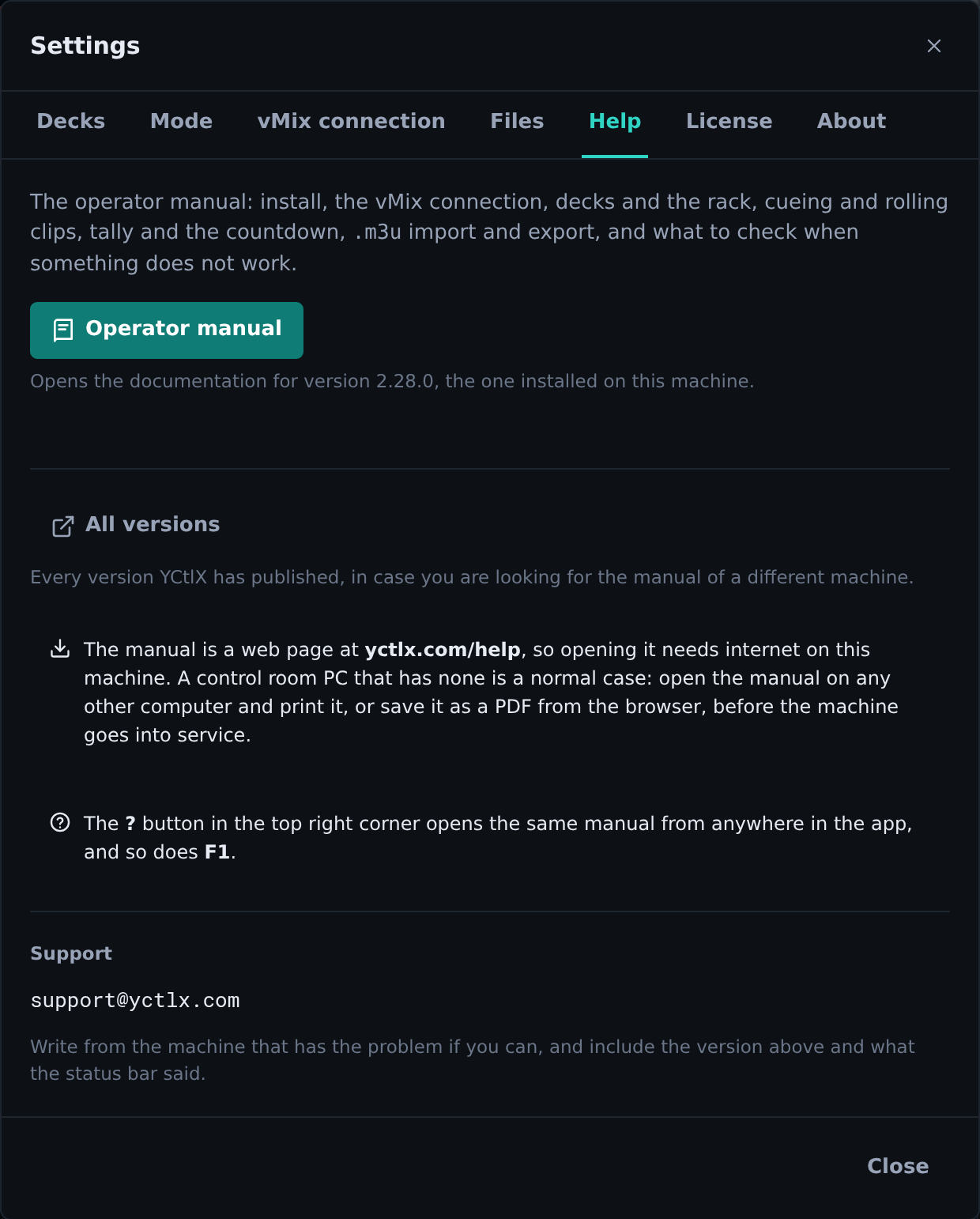
Help. La línea debajo de los botones dice de qué versión van a abrir el manual.El link no es genérico: va al manual de la versión instalada en esa PC. Cada versión tiene su manual en su propia dirección y no se toca una vez publicado, así que una máquina que se quedó en una versión anterior lee el manual que describe la pantalla que tiene de verdad, y no uno lleno de botones que no existen ahí. La pestaña dice cuál es esa versión, y es el mismo número que aparece abajo a la izquierda de la ventana.
En una máquina sin internet. El manual es una página web, así que el botón ? es lo único de YCtlX que necesita conexión. Abrilo desde cualquier otra computadora e imprimilo, o guardalo como PDF desde el navegador, antes de que la PC entre en servicio. Dos minutos, una vez.
4.6 Pestaña License: el estado de esta copia
Todo lo que tiene que ver con la licencia y con las actualizaciones vive acá, en ⚙ → License, y en ningún otro lado. Contestan la misma pregunta, que es si esta copia está en orden.
Arriba a la derecha hay una píldora con el estado, y el color dice qué mirar:
ACTIVEen verde: todo bien, no hay nada que hacer.- Ámbar: funciona, pero hay algo que atender. El caso normal es que la máquina lleve días sin poder confirmar la licencia y se esté acabando el plazo. Abajo aparece una línea diciendo cuántos días quedan.
- Rojo: la licencia no está activa. La app va a pedir la clave.
Las cinco filas de abajo, y para qué sirve cada una:
| Licensed to | A nombre de quién está la licencia. |
| Computers | Cuántas PCs de las que permite tu plan están usadas. |
| Renews | La fecha de vencimiento si tu clave tiene una. Si dice With your subscription es que no tiene fecha fija: la licencia vale mientras la suscripción esté paga. |
| Last checked | Cuándo se confirmó por última vez con el servicio. |
| This device | El código corto de esta máquina. Es el que hay que pasarle a soporte por teléfono, y el que identifica esta instalación entre las de tu licencia. |
Check now confirma la licencia en el momento, sin esperar a la comprobación automática. Si algo cambió, la pantalla se actualiza sola: si la licencia dejó de estar activa lo dice y pide la clave, y si no se pudo llegar al servicio lo dice también, que son dos cosas distintas y no conviene confundirlas.
Release this installation libera el puesto de esta PC para poder usarlo en otra. Está explicado en Cambiar de PC, más arriba.
Abajo, Updates. El botón Check for updates le pregunta al sitio cuál es la última versión publicada y la compara con la tuya. Está explicado en Actualizar a una versión nueva.
En la versión que se usa desde el navegador esta pestaña no existe, y es correcto: esa copia no se compra por puesto ni se actualiza desde acá, la administra quien la haya desplegado.
5. Conocé la pantalla
5.1 El layout completo
+--------------------------------------------------------------------------+
|  > YCtlX  vMix VTR      * vMix IP_VMIX · CONNECTED         MASTER  ☼ ? ⚙ |  <- barra superior
+--------------------------------------------------------------------------+
|                                                                          |
|  +---------------------+  +---------------------+  +-------------------+ |
|  |                     |  |                     |  |                   | |
|  |       DECK 1        |  |       DECK 2        |  |      DECK 3       | |  <- el rack
|  |                     |  |                     |  |                   | |
|  +---------------------+  +---------------------+  +-------------------+ |
|                                                                          |
+--------------------------------------------------------------------------+
|  [10:32:07] VTR-A: CUE "5A1-Apertura"     SYSTEM ACTIVE  NETWORK: OK ... |  <- barra de estado
+--------------------------------------------------------------------------+
Barra superior, de izquierda a derecha:
- El nombre
YCtlXconvMix VTRdebajo. La versión aparece abajo a la izquierda, antes del>_, para leerla sin abrir nada. - El estado de la conexión con vMix:
Not connectedantes de configurarla, y despuésvMix IP_VMIX · CONNECTEDcon la IP que configuraste y un punto verde, o· OFFLINEcon un punto rojo si vMix dejó de responder. - El indicador de modo,
MASTERoCLIENT. - El botón de tema, el botón del manual ? y el botón de configuración ⚙.
El rack muestra los decks uno al lado del otro. Podés tener hasta 6 decks a la vista al mismo tiempo. Cuál se ve depende de los decks fijados (ver 6.9). Si la ventana es angosta, los decks se apilan uno debajo del otro.
Barra de estado, abajo:
- A la izquierda, el registro del último comando, con la hora:
[10:32:07] VTR-A: CUE "5A1-Apertura". Es lo primero que hay que mirar cuando algo no responde como esperabas. - A la derecha,
SYSTEM ACTIVEoSTANDBY,NETWORK: OKoDOWN, yLATENCY:con los milisegundos reales que tarda vMix en contestar. Una latencia que se dispara es un problema de red, no de la app.
5.2 Un deck por dentro
+------------------------------------------------------+
| VTR-A                                ⋯   ⚠  [PROGRAM]|  <- nombre, menú, pendiente, bus
+------------------------------------------------------+
|                                                      |
|                     00:47                            |  <- cuenta regresiva
|                                                      |
|   [ ▶ ]  5A1-Apertura                                |  <- clip cargado
|          00:01:30                                    |
|                                                      |
|  00:00:43 |=========o--------------| 00:01:30        |  <- scrub
|              [⟲] [⏭] [C]                             |     Loop / Auto Next / Auto Cue
|                                                      |
|  [⇅]      [⏮] [◼] [▶] [⏸] [⏭]                   [⑂] |  <- Sort, transporte, Split
+------------------------------------------------------+
| ▤ 1  5A1-Apertura      01:30   D:\Media\...   ON AIR |
| ▤ 2  5A2-Nota          02:15   D:\Media\...          |  <- playlist
| ▤ 3  5A11-Cierre       00:45   D:\Media\...          |
+------------------------------------------------------+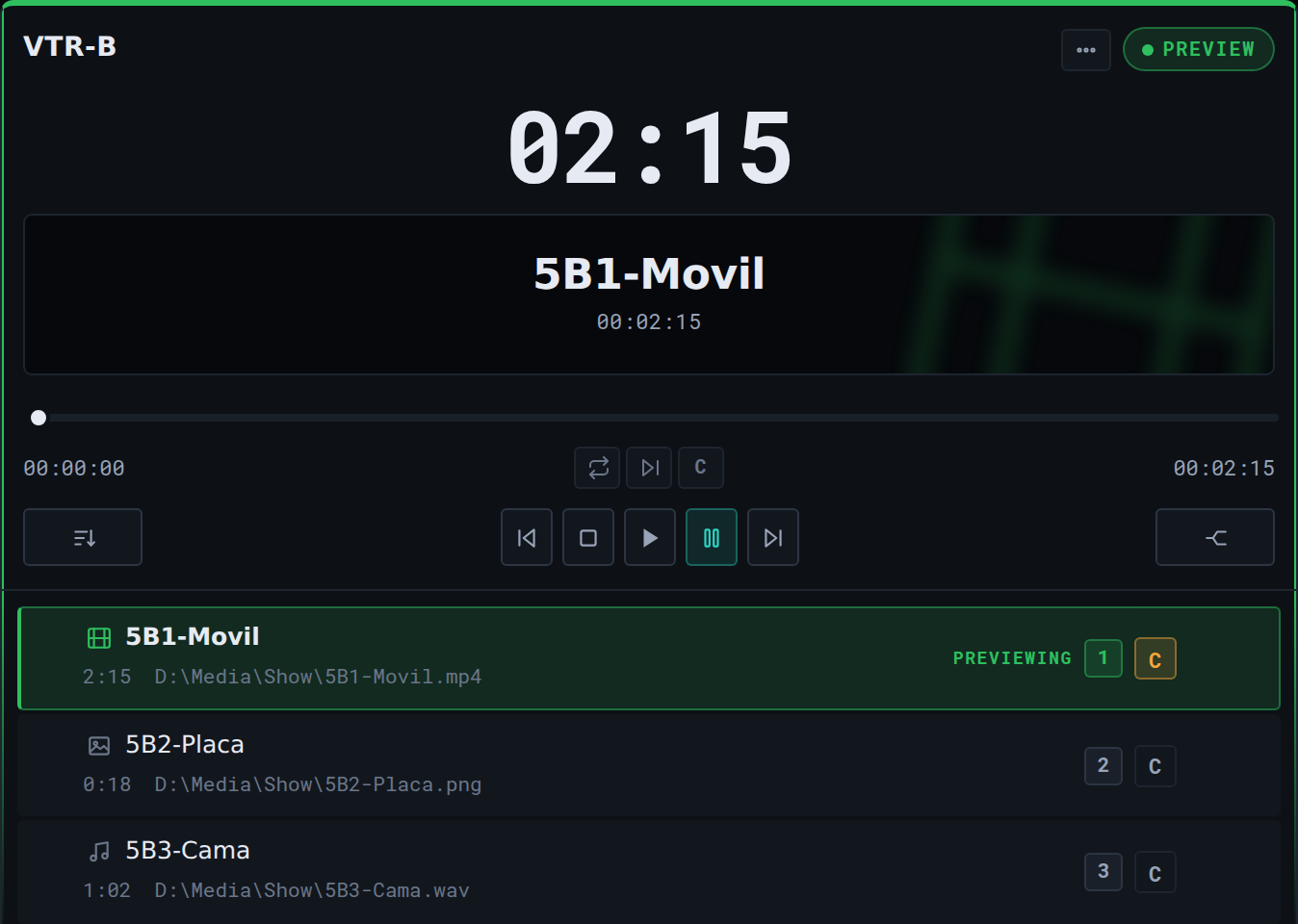
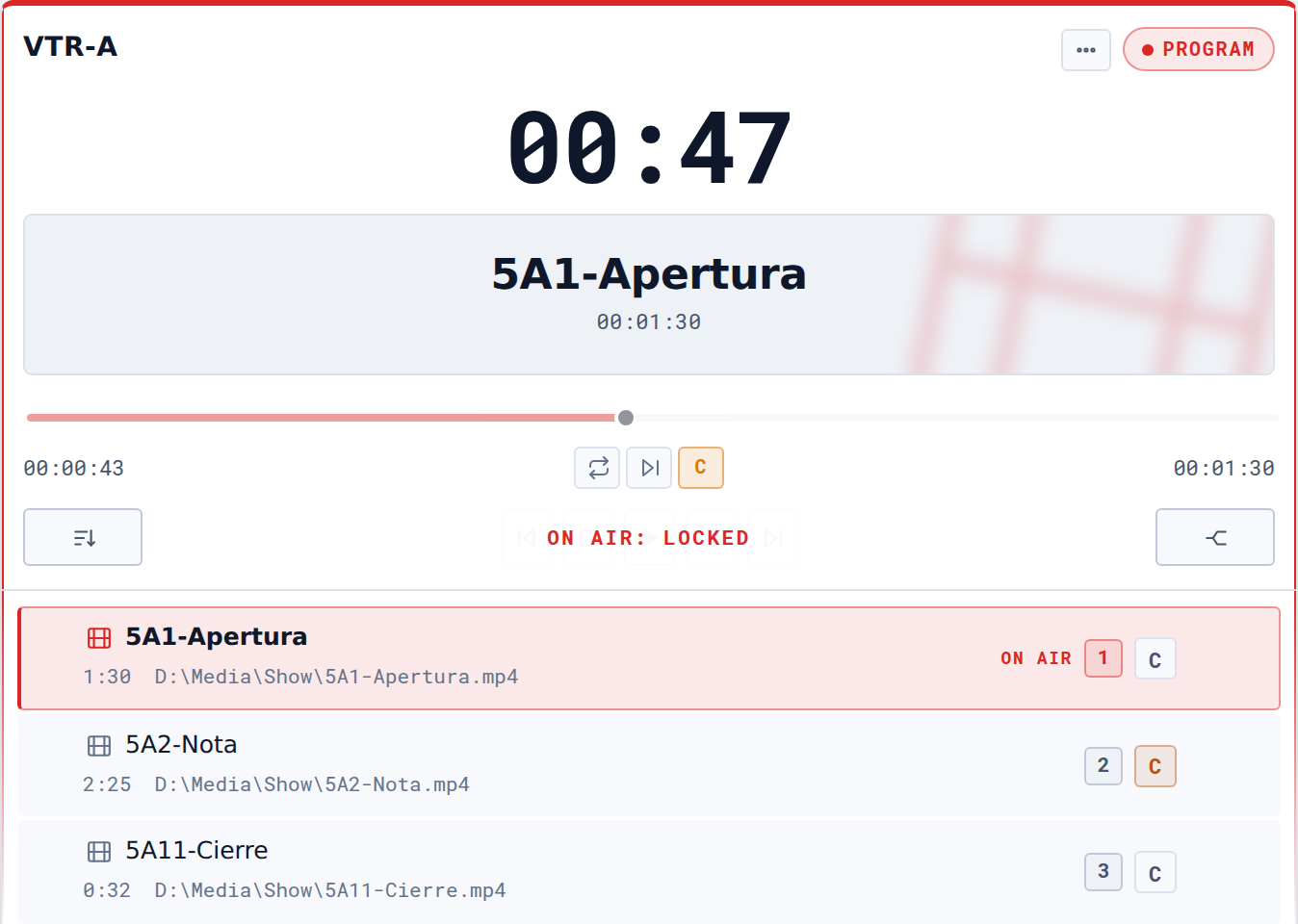
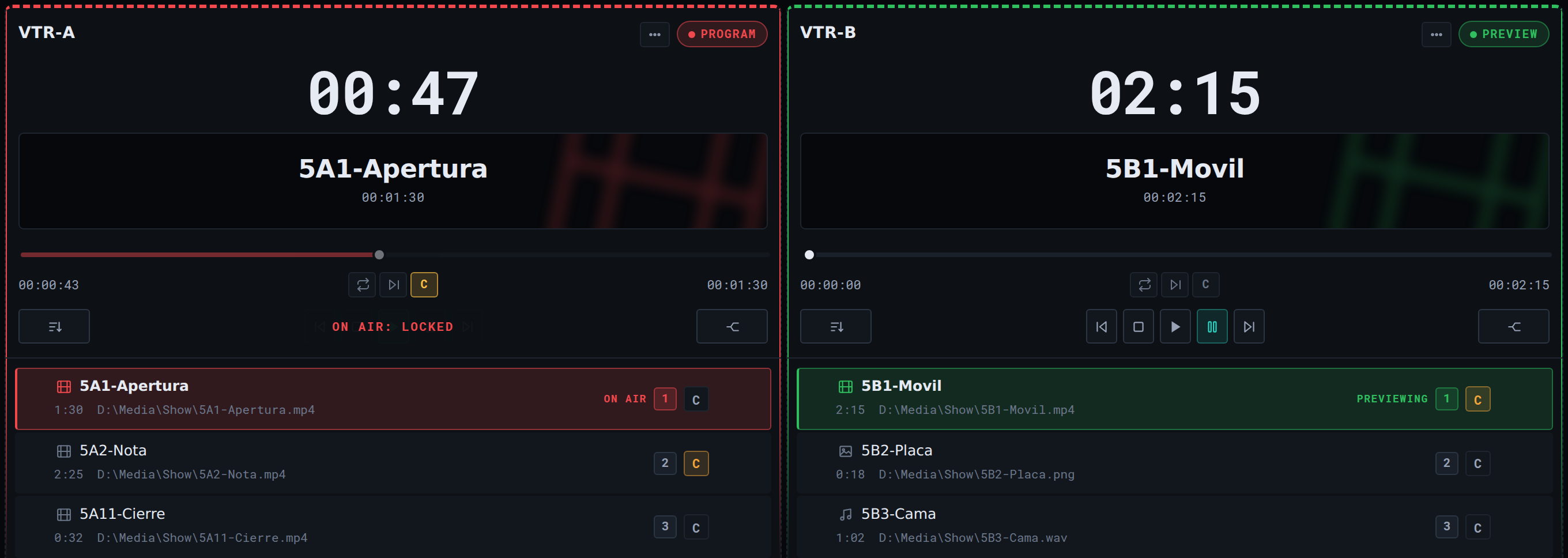
PREVIEW en verde, la cuenta regresiva, la pantalla del clip, el scrub con Loop, Auto Next y Auto Cue, y la fila de transporte con Sort a la izquierda y Split a la derecha.De arriba hacia abajo:
- El nombre del deck. Es una etiqueta, no se edita desde acá: se renombra en
Settings → Decks(ver 5.2), y en un deck vinculado a vMix el cambio va también al input de allá. - El botón
SYNC, justo al lado del nombre y solo en un deck que no tiene su List en vMix, o cuya List ya no está allá. Es la forma de darle su List del otro lado. Ver 7.1. - El menú
⋯con el resto de las acciones del deck. Ver 5.3. - El chip de cambios pendientes (un triángulo de alerta), que aparece solo cuando hay cambios guardados que todavía no llegaron a vMix. Ver el capítulo 8.
- El badge de bus, arriba a la derecha:
PROGRAMen rojo,PREVIEWen verde,READYcuando está vinculado y en ningún bus, yLOCALcuando el deck no está vinculado a vMix. Todo el borde superior del deck se tiñe del mismo color. - La cuenta regresiva, el número grande. Es el tiempo que le queda al clip actual, no el transcurrido.
- La pantalla, con el nombre del clip cargado y su duración total centrados, uno encima del otro. De fondo, en grande y desenfocado, el icono del tipo de medio: una película para video, una cámara para foto y una nota para audio; se decide por la extensión del archivo, y lo que no se reconoce se muestra como video. Ese fondo toma el color del bus, rojo en
PROGRAMy verde enPREVIEW, así que la pantalla también dice al aire desde el rabillo del ojo. Sin clip cargado no hay fondo: la pantalla queda vacía y diceNo clip loaded. - El scrub, la barra de posición. Se puede arrastrar para mover el playhead. A los costados, la posición actual y la duración total.
- Los tres toggles en el medio del scrub:
Loop,Auto NextyAuto Cue. Ver 7.5. - La fila de transporte: el botón
Sorta la izquierda, los cinco botones de transporte en el centro, y el botón de split (el icono que se bifurca) sobre el borde derecho. Ver 7.4 y 6.8. Los dos de los extremos son locales: reordenan o reparten clips de este lado, así que siguen disponibles en modo CLIENT y con el deck al aire. - La playlist, con una fila por clip.
5.3 El menú ⋯ del deck
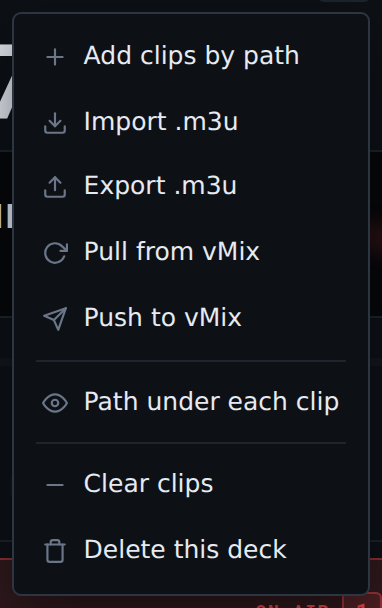
Pull from vMix y Push to vMix solo aparecen si el deck está vinculado.Add clips by path | Abre el campo para escribir o pegar rutas. |
Import .m3u | Trae una playlist desde un archivo .m3u. |
Export .m3u | Guarda la playlist como archivo .m3u. |
Pull from vMix | Reemplaza el contenido del deck con lo que hay ahora en vMix. |
Push to vMix | Manda el orden del deck a vMix. |
Path under each clip | Muestra u oculta la ruta debajo de cada clip. Se recuerda por deck. |
Clear deck | Vacía el deck entero. |
Pull from vMix y Push to vMix solo aparecen si el deck está vinculado y estás en MASTER.
El menú se cierra solo: al elegir una opción, al apretar Esc, o con un clic en cualquier otro lado de la pantalla. Solo puede haber uno abierto a la vez, así que abrir el de otro deck cierra el anterior. La única opción que no lo cierra es Path under each clip, que es un interruptor y se suele prender y apagar un par de veces seguidas.
5.4 Una fila de la playlist

Cada fila lleva dos líneas que arrancan en el mismo punto: arriba el icono del tipo de medio con el nombre del clip al lado, y abajo la duración y la ruta del archivo. Sobre el borde derecho, el número de posición y la palabra de estado: ON AIR, PREVIEWING o READY.
El icono es el mismo que el fondo de la pantalla del deck y sale de la extensión del archivo: película para video, cámara para foto y nota musical para audio. Está ahí porque una List de vMix no lleva solo videos: los gráficos y las camas musicales van en la misma playlist, y no es lo mismo cuear una placa que un informe de dos minutos.
Al pasar el mouse aparecen las acciones de la fila:
C: elige ese clip. Es el único botón que se ve siempre, sin pasar el mouse, porque es el que más se usa. ElCen ámbar marca el clip que sale a continuación, no el que está cargado: mientras un clip rueda, cuál es lo dice el tally rojo de la fila, y lo que hace falta saber es qué viene detrás. Con el deck parado los dos son el mismo clip.
Qué hace el botón depende de cómo esté el deck:
- Deck parado: carga ese clip en vMix ahí mismo, como siempre.
- Deck reproduciendo, o al aire: no toca vMix. Anota que ese es el que sigue, lo marca en ámbar, y lo carga solo cuando la toma termina o el deck sale del aire. Por eso se puede apretar en vivo sin riesgo: durante la toma no sale ni una llamada hacia vMix.
Con Auto Cue o Auto Next encendidos y nadie eligiendo a mano, el ámbar marca el clip al que van a ir. Elegir uno a mano gana siempre.
- El botón de mover (las cuatro flechas): manda ese clip a otro deck.
- El tacho: borra el clip. No pide confirmación, tenelo presente.
El nombre del clip no se puede editar. Identifica un archivo real en el disco, así que cambiarlo solo lograría que la app y la realidad digan cosas distintas. La ruta sí se puede editar, salvo en los clips que vinieron de vMix.
A la izquierda de cada fila hay una manija para arrastrar, con la que se reordena la playlist o se mueve un clip a otro deck.
5.5 Los colores, todos juntos
Esta es la tabla que conviene tener memorizada antes de sentarse a operar.
| Color | Dónde | Qué significa |
|---|---|---|
| Rojo | Badge del deck, borde superior, fila | Está en Program. Al aire. |
| Verde | Badge del deck, borde superior, fila | Está en Preview. Armado, no al aire. |
| Ámbar | Fila de la playlist | Cueado localmente, todavía no está en ningún bus. |
| Ámbar | Cuenta regresiva | Quedan 15 segundos o menos. |
| Rojo | Cuenta regresiva | Quedan menos de 10 segundos. |
| Ámbar | Chip de alerta en el título | Hay cambios que todavía no llegaron a vMix. |
| Turquesa | Botones, bordes, foco | Es solo el color de la interfaz, no significa nada operativo. |
El turquesa se eligió justamente para eso: el rojo, el verde y el ámbar están reservados para el estado del aire, y ningún otro elemento puede competir con ese significado. Ojo con no confundir el turquesa de un botón con el verde de Preview: el verde del tally es más intenso y siempre aparece en el badge o en el borde del deck, nunca en un botón suelto.
La única excepción está adentro de Settings, y no rompe la regla: la píldora de estado de ⚙ → License usa esos mismos tres colores para la licencia (verde bien, ámbar hay algo que atender, rojo no está activa). Ahí no hay ningún deck ni barra de estado al lado con la que confundirla. En el rack, los tres siguen significando una sola cosa.
6. Armar una playlist
6.1 Crear un deck
Settings → Decks → New deck. El deck nuevo aparece en el rack.
Una instalación nueva no trae ningún deck. Abre sobre una pantalla vacía, con el logo de fondo, y ofrece las dos únicas cosas que se pueden hacer desde ahí: Add a deck, o Import from vMix si ya guardaste la dirección. Si todavía no la guardaste, ese segundo botón dice Set up vMix y te lleva a la pestaña de conexión. Antes la app inventaba un deck llamado List 1 que casi todos terminaban renombrando o borrando; ahora el primero lo decidís vos.
El tope son seis decks, y cuentan por igual los que hacés a mano y los que traés de vMix. Al lado del botón vas viendo cuánto lugar queda (2 of 6 still free), y al llegar a seis el botón se apaga.
Renombrar: en la lista de Settings → Decks, el botón del lápiz de la fila abre el nombre para editarlo ahí mismo. Enter lo guarda y Escape lo deja como estaba. Es el único lugar donde se renombra: el título de arriba del deck es una etiqueta.
Si el deck está vinculado a vMix, el nombre se cambia también en vMix, en el input que le corresponde, y el que queda es el que vMix informa de vuelta. Los dos lados dicen siempre lo mismo, que es lo que importa cuando alguien canta un VTR por intercom. Si vMix no contesta, el nombre igual queda de este lado y un aviso te dice que allá no llegó.
Borrar: el mismo menú tiene Delete, con confirmación. Borra el deck de YCtlX y nada más: la List en vMix queda intacta.
6.2 Arrastrar archivos
Arrastrá uno o varios archivos desde el explorador de Windows y soltalos en cualquier parte del deck. El deck entero es zona de drop, no hace falta apuntar a un lugar específico.
Qué acepta. Una List de vMix no es solo video, así que el filtro tampoco lo es:
| Formatos | |
|---|---|
| Video | mp4 m4v mov mxf mkv avi wmv mpg mpeg m2v ts m2ts mts webm flv f4v 3gp asf dv |
| Foto | jpg jpeg png bmp gif tif tiff webp tga |
| Audio | mp3 wav aac m4a wma flac ogg aif aiff |
Son los que vMix abre en una List. Lo que no esté en la lista se ignora en silencio, para que soltar una carpeta con .txt y .xml adentro no te llene el deck de basura.
En la app de escritorio las rutas salen completas solas. El aviso toma la forma N video(s) added with their full path. Si alguna vez ves un badge ámbar que dice Needs folder, es porque ese clip llegó por otro camino, no por arrastre.
6.3 Arrastrar una carpeta entera
Se puede soltar una carpeta completa. YCtlX entra en ella, incluidas las subcarpetas, y agrega todo el material que encuentre, conservando la estructura en las rutas. Lo que no es medio reconocido se ignora.
Funciona bien con carpetas grandes, de más de cien clips.
6.4 Escribir o pegar rutas
⋯ → Add clips by path abre un campo de texto. Podés:
- Escribir una ruta completa y apretar Enter.
- Pegar varias líneas de una sola vez: se agrega un clip por línea. Es la forma más rápida de cargar un rundown que te pasaron por chat o por mail.
6.5 Importar un .m3u
⋯ → Import .m3u, o directamente soltá el archivo .m3u sobre el deck. Acepta el formato extendido y el plano, incluso mezclados en el mismo archivo.
6.6 Traer una List desde vMix
Ver 7.1. Es lo habitual cuando el bloque ya está armado del lado de vMix.
6.7 Ordenar por código de rundown
El botón Sort de la fila de transporte ordena el deck leyendo el código del nombre del archivo, con el formato 5A1-NOMBRE:
| 5 | El show |
| A | El segmento |
| 1 | La nota |
Ordena primero por show, después por segmento, después por nota, y los números como números. Esa es la gracia: el orden alfabético pone 5A11 antes que 5A2, y este no.
antes:    5A11-Cierre, 530A1-Nota, 11B2-Nota, 5A2-Nota, 6A1-Nota, 5A1-Apertura, bumper.mp4
después:  5A1-Apertura, 5A2-Nota, 5A11-Cierre, 6A1-Nota, 11B2-Nota, 530A1-Nota, bumper.mp4
El patrón se reconoce de forma estricta: dígitos, una letra mayúscula, dígitos, y un guion. Un nombre que no encaje exacto (5a1- en minúscula, 5 A1 - con espacios, 5A1nota sin guion) se considera sin código y va al final, ordenado por nombre. El aviso te dice cuántos quedaron ahí, así que si el número te sorprende, revisá cómo están nombrados los archivos.
Sort ordena solo el deck donde apretaste el botón, y una sola vez. Después podés arrastrar libremente y nada se reacomoda solo.
6.8 Repartir un deck entre dos, A/B roll
El botón de split, al lado del nombre del deck, reparte los clips uno sí y uno no con otro deck: el 1°, el 3° y el 5° se quedan; el 2°, el 4° y el 6° se van al destino.
Sirve para lo de siempre en sala: mientras VTR-A reproduce un clip, el que sigue ya está cargado y cueado en VTR-B, así que el pase es instantáneo.
Al apretarlo se abre un menú para elegir el deck destino, o para crear el compañero en el momento. Si el deck se llama VTR-A, propone crear VTR-B. Lo que el destino ya tenía se conserva, y lo repartido se agrega al final.
Necesita al menos 2 clips para tener sentido, y si no los hay te avisa.
6.9 Elegir qué decks se ven
En Settings → Decks está la lista de todos tus decks. Cada uno tiene un botón de fijar y uno de borrar.
- Sin nada fijado, se ven todos los decks (hasta 6, que es lo que entra en el rack).
- Con decks fijados, se ven esos, hasta los 6 que entran en el rack.
- El deck en el que estás trabajando siempre se muestra, esté fijado o no.
Hacer clic en el nombre de un deck lo trae al frente. Ni eso, ni fijar, ni borrar cierran la ventana, así podés acomodar varios de una.
Tope de seis. La app admite seis decks como máximo, contando por igual los que creás a mano y los que traés de vMix. Junto al botón de crear vas viendo cuánto lugar queda (2 of 6 still free), y al llegar a seis el botón se apaga. Si querés importar Lists de vMix y no entran, la app te pregunta cuáles decks reemplazar en vez de mandarte a borrar y volver.Borrar varios decks de una vez
Cada fila de la lista tiene además una casilla a la izquierda. Al tildar la primera aparece una barra arriba de la lista que dice cuántos decks y cuántos clips tenés seleccionados, con dos botones: Clear selection y Delete selected.
El aviso de confirmación nombra los decks que se van a borrar, no solo cuántos son. Leelo: esto no se puede deshacer. Si tildaste todos, además te avisa que va a dejar un deck vacío en su lugar, porque el rack nunca se queda sin ninguno.
Tildar una casilla no cambia de deck ni cierra la ventana, así que podés ir marcando varios tranquilo. La selección se descarta sola al cerrar la configuración: nunca vas a volver a abrirla y encontrar decks ya marcados para borrar.
Cambiar el orden de los decks en el rack
El orden de los decks está bloqueado mientras no lo desbloquees. En un rack de seis decks, un clic que se resbala durante un programa es un deck que se movió de lugar, así que arrastrarlos no es algo que pase por accidente.
Para reordenarlos:
⚙ → Decksy prendé el interruptorUnlock deck order.- Arrastrá los decks: por el nombre en esa misma lista, o por su encabezado en el rack. Las dos formas hacen lo mismo y se pueden mezclar.
- Volvé a bloquearlos cuando termines.
Mientras esté desbloqueado, cada deck se dibuja con el borde punteado y en la barra de estado aparece el aviso DECK ORDER UNLOCKED. Ese aviso también es el botón para volver a bloquear, así no hay que abrir la configuración de nuevo.

Dos cosas para tener presentes:
- Se bloquea solo al cerrar la app. Nunca vas a abrir YCtlX con el rack desbloqueado.
- Con decks fijados, arrastrar en el rack reordena solo los que se ven. Los que están fuera de pantalla se quedan donde estaban.
Reordenar decks no toca nada en vMix: cambia en qué orden los ves vos, no los inputs de la otra máquina.
6.10 Reordenar, mover y borrar
- Reordenar: arrastrá la fila por la manija de la izquierda. También se puede soltar en el espacio en blanco debajo del último clip.
- Mover a otro deck: arrastrá la fila hasta el otro deck, o usá el botón de mover de la fila y elegí el destino de la lista.
- Borrar un clip: el tacho de la fila. Sin confirmación.
- Vaciar el deck entero:
⋯ → Clear deck. Este sí pide confirmación, y si el deck está vinculado te avisa que también se vacía la List en vMix.
6.11 Exportar un .m3u
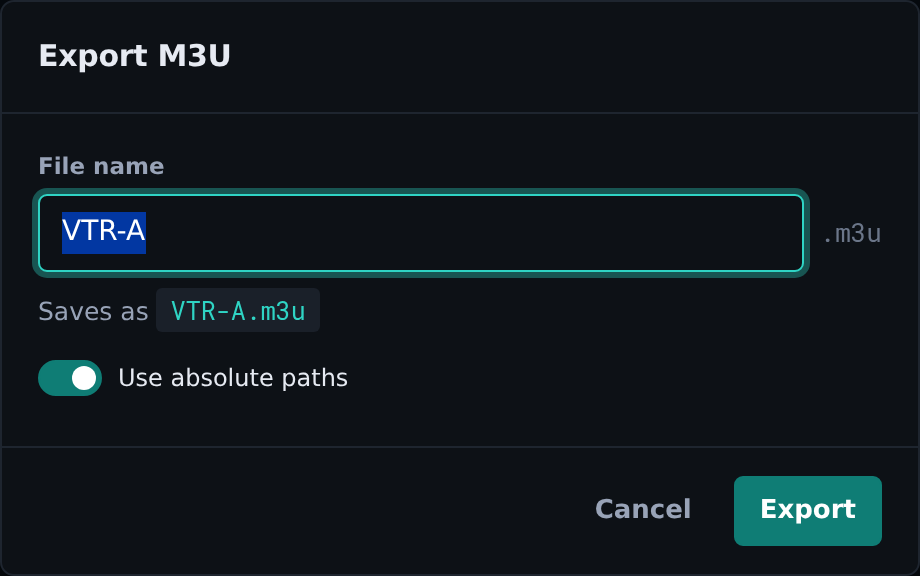
Use absolute paths.⋯ → Export .m3u abre un diálogo con:
- El nombre del archivo, precargado con el nombre del deck. Los caracteres que Windows no admite se reemplazan solos y la extensión
.m3use agrega sola. Abajo ves exactamente cómo va a quedar. - El switch
Use absolute paths, encendido por defecto. Encendido, el archivo lleva la ruta completa de cada clip, que es lo que necesita vMix. Apagado, lleva solo los nombres.
Si algún clip no tiene la ruta resuelta y el switch está encendido, la exportación se frena y te ofrece definir la carpeta primero. Es a propósito: mejor frenar que generar un .m3u con rutas rotas que van a fallar en el peor momento.
6.12 Llevar la configuración a otra PC
Settings → Files → Export configuration guarda un solo archivo .json con todo lo que hace falta para dejar otra máquina igual a esta:
- Los decks, con sus clips y sus rutas.
- La vinculación de cada deck con su List de vMix.
- La dirección y el puerto de vMix.
- El modo MASTER o CLIENT, el tema, la carpeta base y los toggles.
Import configuration en la otra PC lo lee y reemplaza lo que hubiera, con confirmación previa. Es la forma de montar una segunda estación de operación, o de recuperar una PC después de reinstalarla, sin volver a cargar nada a mano.
La dirección de vMix viaja con la configuración. Vive del lado del host y no del estado guardado, así que hay que llevarla a propósito: sin ella se llega a la máquina nueva con todos los decks y sin nada que responda.
7. Vincular con vMix y operar
7.1 Traer las Lists de vMix
⚙ → vMix connection, con la conexión ya probada y guardada.- Apretá
Detect. Aparece la lista de todos los inputs de tipo List que tiene vMix en ese momento, con la cantidad de clips de cada uno. - Tildá los que quieras con las casillas, o usá
Select all. - Apretá
Import selected. Cada List entra como un deck nuevo, vinculado, con sus clips actuales.
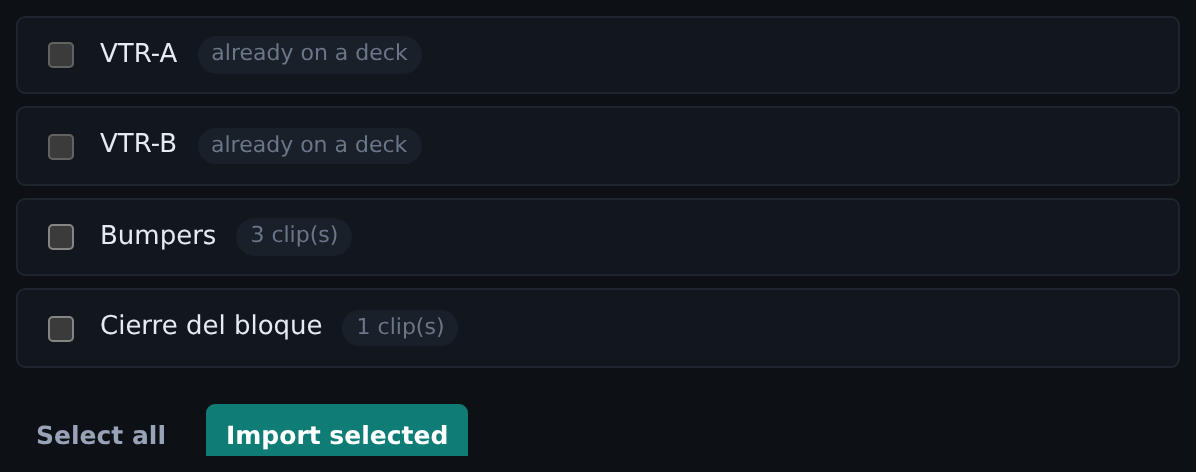
Detect, con su cantidad de clips. Las dos primeras están tildadas y entran juntas con Import selected.Si una List ya está en un deck, se saltea en vez de duplicarse, y te avisa cuántas salteó. Dos decks apuntando al mismo List input se pelearían en cada push, por eso no se permite.
Si aparece No List-type inputs were found in vMix., la conexión está bien pero vMix no tiene ningún input de tipo List. Podés crearlo desde acá mismo, como sigue.
SYNC: darle a un deck su List en vMix
El camino inverso: un deck que armaste acá y que en vMix todavía no existe. En vez de recrearlo a mano del otro lado, ese deck lleva un botón SYNC al lado del nombre.
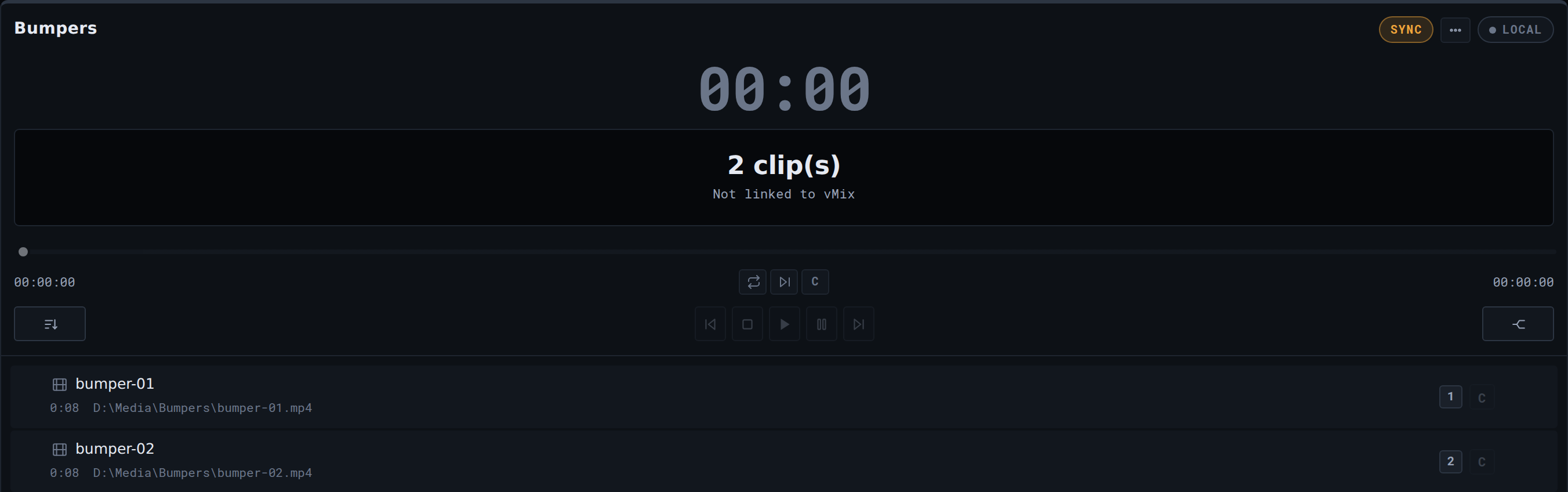
LOCAL, no tiene transporte, y lleva SYNC al lado del nombre.Un solo clic hace las tres cosas:
- Crea en vMix un input de tipo List con el nombre del deck.
- Vincula el deck a ese input, igual que si lo hubieras importado.
- Manda los clips que el deck ya tenía.
A partir de ahí el deck es uno vinculado como cualquier otro: badge de bus, transporte, cuenta regresiva y tally.
El botón aparece solo en un deck que no tiene su List viva del otro lado, y solo en modo MASTER: en CLIENT nada de esta pantalla puede tocar vMix. En un rack donde todos los decks están vinculados no vas a ver ninguno.
Si algo falla, el aviso distingue los dos momentos. Si no se pudo crear la List, el deck queda como estaba y se puede reintentar. Si la List se creó pero los clips no llegaron, el deck ya queda vinculado y alcanza con ⋯ → Push to vMix: no hay que volver a crear nada.
Cuando vMix ya tiene ese nombre
vMix acepta una segunda List con un nombre que ya tiene sin decir una palabra, y ahí quedan dos Lists respondiendo al mismo nombre y lo único que las distingue es un GUID que no se ve. Por eso SYNC lee el estado de vMix antes de crear nada, y si el nombre está tomado pregunta en vez de adivinar:
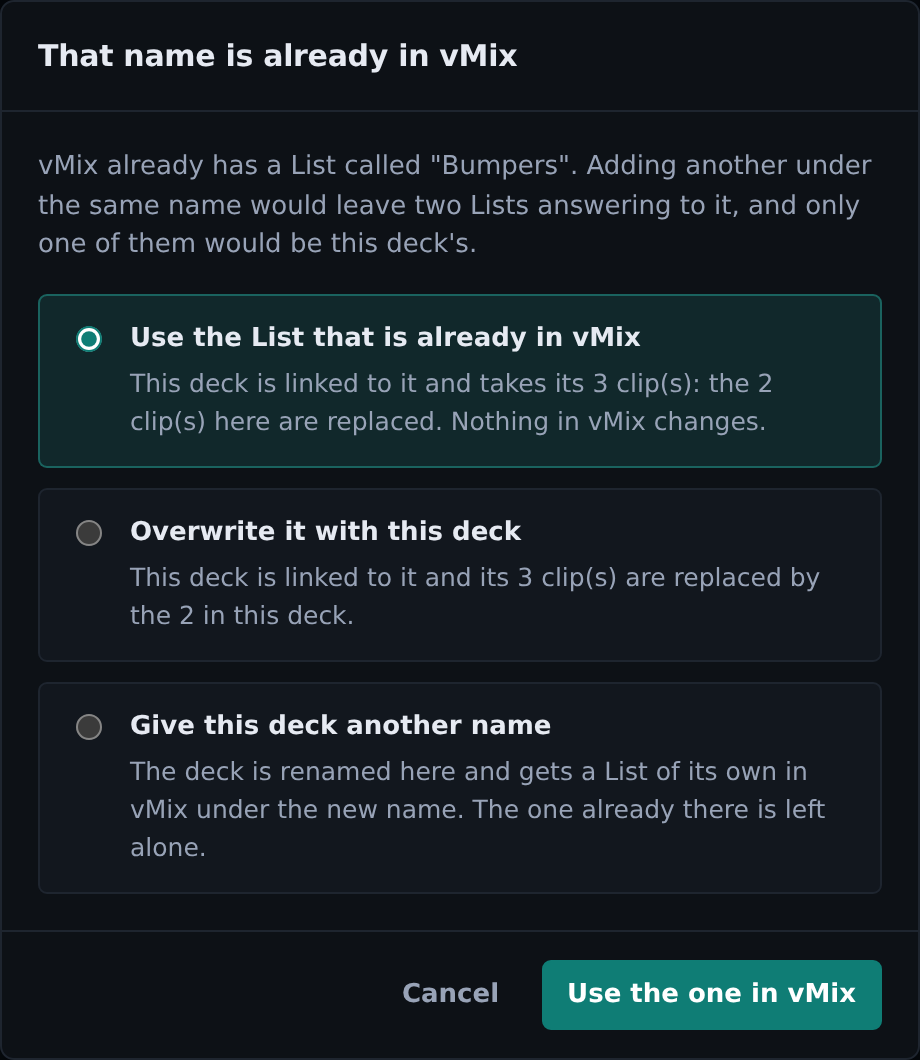
- Usar la List que ya está en vMix. El deck se vincula a ella y se queda con sus clips; lo que el deck tenía se reemplaza. En vMix no cambia nada. Es la respuesta cuando lo de allá es la copia buena.
- Sobrescribirla con este deck. El deck se vincula a ella y sus clips reemplazan lo que vMix tiene. Desde un deck vacío eso vacía la List, y la opción lo dice con todas las letras antes de que se pueda apretar.
- Cambiarle el nombre a este deck. El deck se renombra de este lado y recibe una List propia con el nombre nuevo; la que ya estaba no se toca. Se sugiere un nombre libre (
Bumperspasa aBumpers 2) y lo que escribas encima se vuelve a comprobar contra vMix al salir.
Si vMix tiene el mismo nombre dos veces, cosa que permite, primero aparece un selector para que digas de cuál de las dos se trata.
SYNC en Settings: el rack entero contra vMix
El botón del deck contesta por ese deck. ⚙ → Decks tiene un SYNC propio, en el extremo derecho de la fila que está arriba de la lista de decks, y ese contesta por todo el rack: lee vMix y muestra todo aquello en lo que los dos lados no coinciden, en las dos direcciones a la vez.
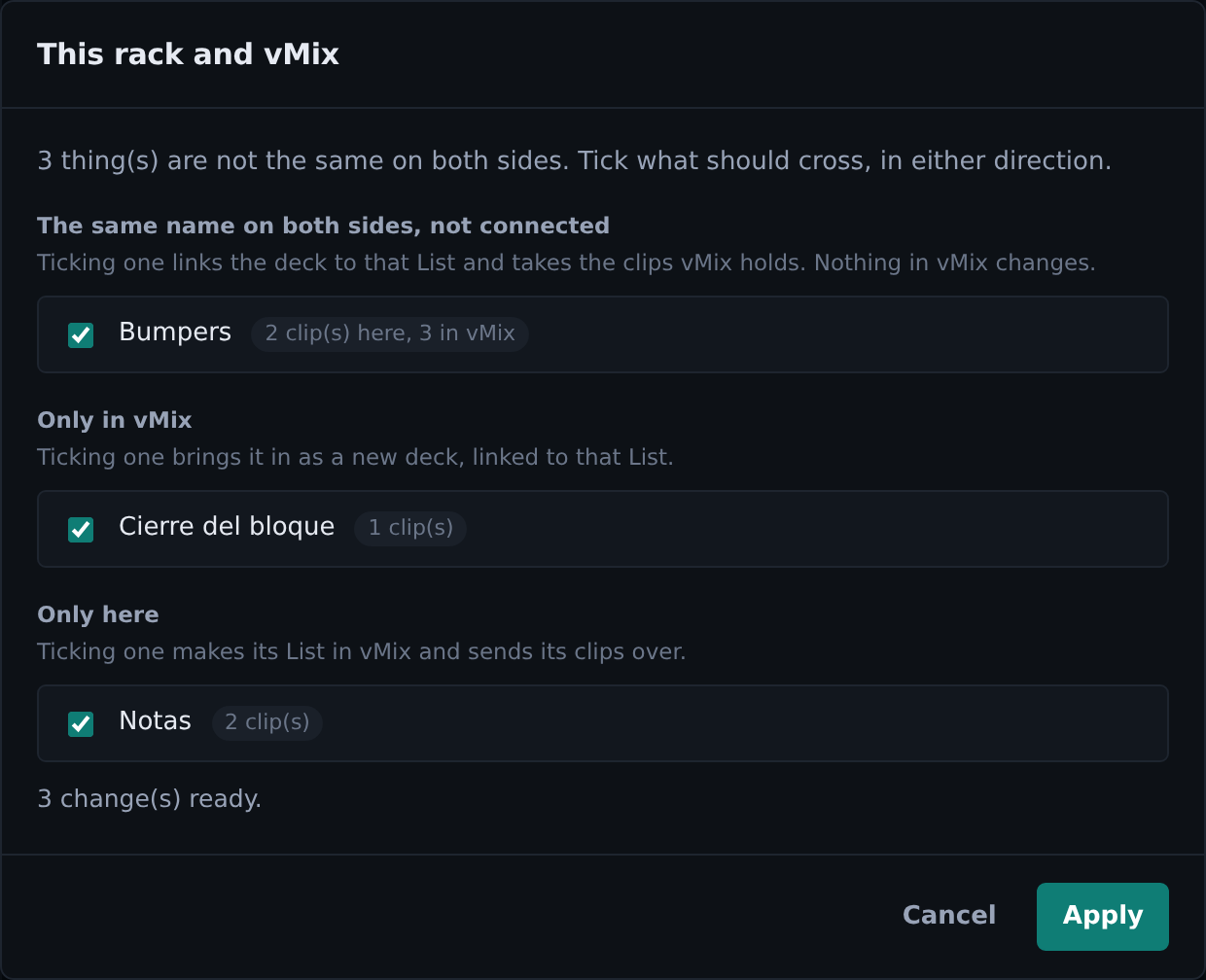
Tres grupos, y una casilla en cada fila:
- El mismo nombre de los dos lados, sin conectar. Casi siempre es una sola cosa que se partió: se reinstaló la app, o vMix arrancó de un preset. Tildar vincula el deck a esa List y se queda con los clips que vMix tiene. En vMix no cambia nada.
- Solo en vMix. Tildar la trae como deck nuevo, ya vinculado, igual que
Import selected. - Solo acá. Tildar le crea su List en vMix y le manda los clips.
Todo lo que puede cruzar viene tildado, porque la respuesta habitual es "sí, todo"; destildá lo que tenga que quedarse como está. El rack tope seis decks, así que cuando entran más Lists que lugares libres, las que no entran vienen destildadas y el diálogo dice por qué, en vez de dejarte apretar un botón que no puede funcionar.
Un deck cuyo nombre ya es una List que maneja otro deck se muestra pero no se puede tildar, con el motivo escrito en su fila. Ese caso es una pregunta y no un trámite, así que le corresponde al SYNC de ese deck.
Lo que ya está vinculado no aparece en el diálogo. Esa es la parte que está en sync, y listarla enterraría las filas que sí necesitan una decisión.
Cuando el vínculo se queda viejo
El vínculo entre un deck y su List es el GUID propio de vMix, y vMix reparte GUIDs nuevos cuando arranca de un preset, cuando se reinstala, o cuando alguien borra el input del otro lado. Un deck puede entonces estar sosteniendo un vínculo a una List que ya no existe, que no es lo mismo que un deck que nunca se vinculó ni se ve igual.
Los dos SYNC tratan a ese deck por lo que realmente es, un deck sin List. El botón vuelve a aparecer en su cabecera, y en Settings sale con its List is gone from vMix al lado del nombre. Apretarlo crea la List de nuevo o, si vMix tiene una List con ese nombre, ofrece volver a vincularlo a esa.
7.2 Pull y Push
Pull from vMixreemplaza el contenido del deck con lo que hay ahora en vMix. Se usa cuando alguien tocó la List directamente en vMix y querés partir de eso.Push to vMixmanda el orden del deck a vMix.
En la operación normal casi nunca necesitás apretar Push a mano. Reordenar, ordenar con Sort y repartir con split mandan el cambio solos. El botón está para casos puntuales y para forzar un envío diferido, que es el tema del capítulo 8.
7.3 El badge de bus
PROGRAM | Ese List está al aire. |
PREVIEW | Ese List está en el bus de preview. |
READY | Vinculado a vMix, en ningún bus. |
LOCAL | El deck no está vinculado a vMix. Es una playlist suelta. |
7.4 El transporte
Los cinco botones del centro de la fila de transporte, de izquierda a derecha:
| Prev | Va al clip anterior de la List. |
| Cue | Pausa y vuelve a 0:00 el clip actual. Queda listo para salir, sin reproducirse. |
| Play | Reproduce. |
| Pause | Pausa donde esté. |
| Next | Va al clip siguiente de la List. |
Play y Pause se iluminan según lo que esté haciendo vMix de verdad, no según lo último que apretaste.
Para cuear un clip puntual, no el actual, usá el botón C de esa fila de la playlist. Es la forma normal de armar el que sigue.
Dos botones se llamanCy hacen cosas distintas. ElCde una fila cuea ese clip, ahora. ElCde la barra de scrub, al lado de Loop y Auto Next, es el toggle deAuto Cue, que es una preferencia y no cuea nada en el momento.
El scrub se arrastra para mover el playhead del clip actual. Al soltarlo, vMix salta a esa posición.
No hay botón de mute. El audio se mezcla en vMix.
7.5 Los tres toggles
Loop | vMix repite el clip actual en vez de terminarlo. |
Auto Next | vMix pasa solo al clip siguiente cuando termina el actual. Es una función de vMix. |
Auto Cue (el C) | Función propia de YCtlX: deja cueado el clip siguiente, sin reproducirlo. |
Cuando están encendidos se pintan con su propio color, cada uno distinto para que se lea de lejos cuál de los tres está armado sin tener que acordarse de qué botón es cuál: Loop en azul, Auto Next en verde azulado y Auto Cue en ámbar, el mismo del C de las filas.

Loop lo maneja vMix y se lee de vMix en cada consulta, así que si alguien lo cambia allá, acá se ve. Auto Next no aparece en lo que vMix informa, así que ese lo recuerda YCtlX.
Auto Cue se dispara en dos momentos:
- Cuando el deck sale del aire, sin importar si el clip terminó o si lo cortaron por la mitad. La toma terminó, así que el próximo queda armado. Este es el caso normal de operación.
- Cuando un clip termina en un deck que no está al aire, por ejemplo un deck de ensayo.
Mientras el deck está en programa no hace nada: nunca carga algo por debajo de lo que está saliendo.
Si Auto Next de vMix está encendido, Auto Cue se hace a un lado y lo dice en el registro de la barra de estado: Auto Cue skipped, Auto Next is on. Los dos hacen lo mismo desde lugares distintos y se pisarían.
En el último clip de la lista ya no hay siguiente que cuear, así que re-cuea ese mismo clip cuando el deck sale del aire, aunque lo hayan cortado por la mitad. Queda de nuevo en 0:00, listo para repetirlo, en vez de dejar el playhead donde lo cortaron. No vuelve al primero de la lista: eso sería adivinar.
7.6 El reloj
Es la cuenta regresiva del clip actual, no el tiempo transcurrido. Los números se ponen ámbar a los 15 segundos o menos y rojos a menos de 10 segundos.
vMix solo informa el tiempo del clip que tiene seleccionado, así que el reloj siempre habla de ese, no del total del bloque.
El reloj mantiene sus colores de aviso incluso con el deck en Program, que es justo cuando más importan.
8. Reglas de operación al aire
Este es el capítulo que hay que leer dos veces.
8.1 Qué se bloquea con el deck en Program
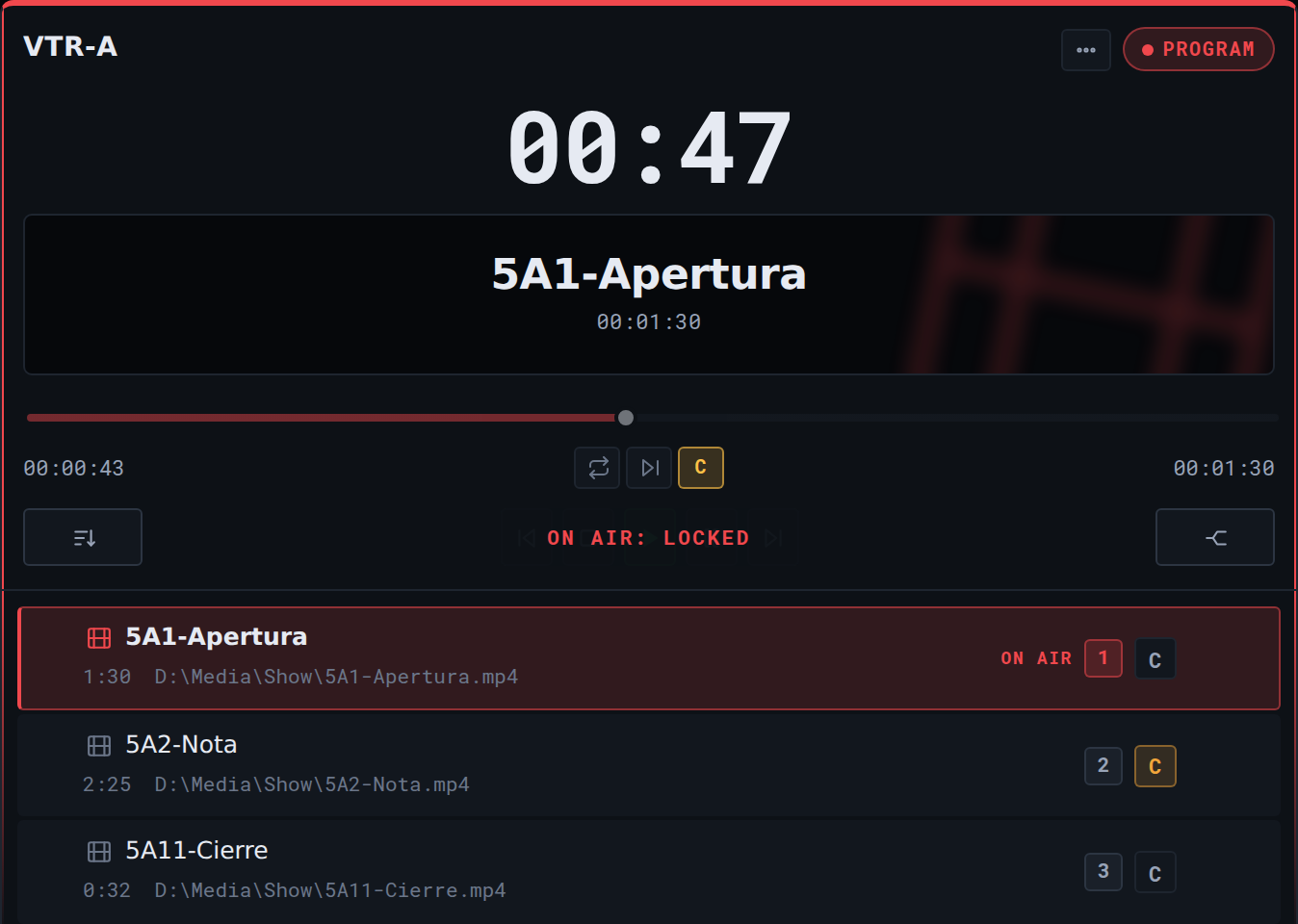
ON AIR: LOCKED, el borde y el badge están en rojo, y el C ámbar marca el clip que sigue.Apenas un deck entra en Program, la app desactiva sola:
- Los cinco botones de transporte:
Prev,Cue,Play,Pause,Next. - La barra de scrub.
Encima del transporte aparece el cartel ON AIR: LOCKED. Se desbloquea solo apenas el deck sale de Program.
El motivo: si está en Program, está al aire. Tocar cualquiera de esos controles cambia en el acto lo que ve el público.
Los botones C de las filas siguen andando, y es a propósito: mientras el deck está al aire no mandan nada a vMix, solo anotan cuál querés que siga. Ver 5.4.
8.2 Qué sigue habilitado a propósito
Loop,Auto NextyAuto Cue. Solo afectan lo que pasa después de que termine el clip actual, así que se pueden armar en vivo sin riesgo.Sorty todo el reordenamiento de la playlist. El cambio se guarda, pero el envío a vMix se retiene, ver 8.3.- Agregar clips, importar, exportar y mover clips entre decks.
Lo que se bloquea es lo que cambia ya mismo la salida. Editar la playlist no lo hace.
8.3 Reordenar al aire: el cambio se retiene
vMix no tiene forma de reordenar una List en el lugar. Aplicar un orden nuevo obliga a vaciarla y volver a llenarla, y ese instante en que la List queda vacía manda negro a la salida. No es un parpadeo teórico: se ve al aire.
Por eso, cuando reordenás un deck que está en Program o reproduciendo:
- El cambio se guarda localmente y NO se manda a vMix.
- Aparece el chip ámbar en el título del deck, y el aviso te dice que el cambio quedó retenido.
- Apenas el deck sale del aire y deja de reproducir, se manda solo. No hay que acordarse de nada.
En la barra de estado vas a ver VTR-A: off air, applying held changes cuando eso ocurre.
Agregar clips al final es la excepción y es seguro siempre, incluso al aire: no toca nada de lo que ya está, así que se sincroniza en el momento.
Un deck parado en una foto no cuenta como "reproduciendo". vMix reporta una imagen fija como si estuviera reproduciéndose, y nunca deja de hacerlo, porque no hay nada que terminar. Si eso contara, un deck de gráficos quedaría retenido para siempre y sus cambios no saldrían nunca. Lo que sí lo protege es el bus: si esa foto está en Program, el cambio se retiene igual que con un video.
8.4 Forzar el envío al aire
El botón Push to vMix te deja forzarlo, pero antes te pregunta y te dice exactamente qué va a pasar:
"VTR-A" is live in vMix. vMix can't reorder a List in place, so applying this order empties and refills it, so the output goes black for an instant and playback stops. Do it anyway?Regla operativa: durante un show, nunca. No hay forma de hacerlo invisible, es una limitación de la API de vMix y no se puede resolver del lado de YCtlX. Si el orden está mal y el bloque ya arrancó, lo correcto es usar Next y Prev para navegar, o cuear a mano el clip que corresponde, y dejar que el reorden se aplique solo cuando el deck salga del aire.
8.5 Checklist antes del show
- La app está en modo
MASTERen esta PC. - La barra superior muestra
CONNECTEDen verde. NETWORK: OKy la latencia es baja y estable.- Los decks del bloque están cargados y en el orden del rundown.
- Ningún clip muestra
--:--en la duración sin que sepas por qué. - Ningún deck tiene el chip ámbar de cambios pendientes.
- El primer clip de cada deck está cueado, el reloj muestra la duración completa.
- Los decks que vas a usar están fijados y visibles en el rack.
- Si trabajás en A/B roll, los dos decks están repartidos y los dos cueados.
8.6 Durante el show
- Mirá el reloj, no la playlist. El ámbar a 15 segundos es tu aviso de armar el pase.
- Antes de cuear, confirmá que el deck no esté en rojo.
- Después de cada toma, verificá que el clip siguiente quedó cueado. Con
Auto Cueencendido se hace solo, pero conviene mirarlo. - Si aparece el chip ámbar, no lo fuerces. Se va solo cuando el deck salga del aire.
- Si algo no responde, mirá primero el registro de la barra de estado.
8.7 Al terminar
- Ningún deck quedó con el chip ámbar de cambios pendientes.
- Si el rundown de mañana cambia, exportá el
.m3uantes de vaciar nada. Clear decken los decks del bloque que ya salió, si corresponde. Acordate de que también vacía la List en vMix.
9. Cuando algo falla
9.1 Errores de conexión
| Qué ves | Por qué | Qué hacer |
|---|---|---|
Could not connect: fetch failed | La máquina de vMix no contesta. Está apagada, la IP está mal, o el firewall bloquea. | Verificá la IP. Probá con ping. Revisá el firewall de la máquina de vMix. |
Could not connect: ECONNREFUSED | La máquina contesta, pero nadie escucha en ese puerto. Casi siempre el Web Controller de vMix está apagado. | En vMix: Settings → Web Controller, activarlo. Confirmá que el puerto coincida con el de la app. |
Could not connect: The operation was aborted | vMix tardó más de 5 segundos en responder. Red saturada, o vMix trabado. | Revisá la red y la carga de la máquina de vMix. |
Could not connect: vMix responded 401 | vMix pide autenticación en su Web Controller. | YCtlX no maneja contraseña. Hay que sacar esa protección en vMix. |
La barra superior dice OFFLINE | Se conectaba y dejó de contestar. | Mismo camino que arriba. Mirá NETWORK y LATENCY en la barra de estado. |
Type the vMix IP first. | Apretaste Save o Test connection con el campo de IP vacío. | Escribí la IP. |
9.2 Errores de la app de escritorio
| Qué ves | Por qué | Qué hacer |
|---|---|---|
Desktop bridge did not load. vMix is unreachable, reinstall the app. | La instalación quedó dañada. La app no puede hablar con vMix por más que la red esté perfecta. | Reinstalar. No se arregla desde la configuración. Bajá el instalador de nuevo y corrélo encima. |
No vMix IP configured yet. | Nunca se guardó una IP en esta PC. | ⚙ → vMix connection, cargarla y apretar Save. La configuración es por máquina. |
9.3 Problemas de operación
| Qué ves | Por qué | Qué hacer |
|---|---|---|
El botón C cuea el clip de arriba o el de abajo | La convención de numeración de esta instalación de vMix está corrida. | ⚙ → vMix connection → Troubleshooting → Video selection alignment y cambiá a Shifted by one. Apretá Save. Si empeora, volvé a Standard. |
That List input no longer exists in vMix | Borraron o renombraron ese List del lado de vMix. | Apretá el SYNC de ese deck: lo vuelve a crear con sus clips, o lo revincula a la List con ese nombre si vMix tiene una. |
Después de reiniciar vMix, varios decks muestran SYNC otra vez | vMix arrancó de un preset o se reinstaló, así que repartió GUIDs nuevos y todos los vínculos guardados apuntan a nada. | ⚙ → Decks → SYNC resuelve el rack entero de una pasada: los decks cuyo nombre sigue siendo una List en vMix se revinculan, y el resto se crea de nuevo. |
SYNC dice que los dos lados coinciden y vos ves que no | Cada deck tiene una List que vMix efectivamente tiene, y vMix no tiene ninguna List que no esté en un deck. Que los nombres no coincidan no es un desacuerdo: el vínculo es un GUID, así que un deck y su List pueden llamarse distinto y ser la misma cosa. | Fijate en vMix qué input tiene ese deck, por número de input. Si de verdad son cosas distintas, renombrá una de las dos para que los nombres las distingan. |
That video is no longer in the vMix List (try Push to vMix first). | El clip está en el deck pero no en vMix. Se desincronizaron. | Push to vMix, o Pull from vMix si lo bueno es lo que hay en vMix. |
Every video needs a path before sending to vMix. | Algún clip no tiene ruta resuelta. | Buscá el badge Needs folder en la playlist y resolvelo con Set folder. |
| El chip ámbar no se va | Es el comportamiento correcto: el deck sigue en Program o reproduciendo. | Esperá a que salga del aire. Se manda solo. No lo fuerces durante el show. |
Un clip queda en --:-- | Formato que el motor no decodifica, típicamente ProRes o MXF, y esta PC no tiene ffprobe. | No es un error. Si molesta, instalá ffprobe en la PC. La duración también se completa sola la primera vez que ese clip se reproduce. |
Los transportes están grises y dice ON AIR: LOCKED | El deck está en Program. Es la protección funcionando. | Sacalo del aire desde el switcher. Se desbloquea solo. |
| Todos los controles de vMix desaparecieron | La app está en modo CLIENT. | ⚙ → Mode → MASTER. |
| Mi playlist no está en la otra PC | Las playlists viven en cada máquina, no se sincronizan. | Exportá un .m3u y llevalo, o importá la List desde vMix en la otra PC. |
No video files were detected in what was dropped. | Lo que soltaste no tiene archivos de video reconocibles. | Verificá la extensión de los archivos. |
9.4 Cuando hay que escalarlo
Si nada de lo anterior explica el problema, hay dos cosas que le sirven al técnico y conviene juntarlas antes de llamar:
- El registro de la barra de estado, la línea con la hora. Anotá exactamente lo que dice.
- La línea de estado de abajo: dice el último comando enviado, si hay conexión y la latencia medida. Sacale una foto junto con el mensaje de error.
10. Entrenamiento: prácticas guiadas
Para el instructor. Los seis ejercicios van de menor a mayor riesgo. Los primeros cinco se hacen con una vMix de prueba o con la de aire pero sin nada en Program. El sexto necesita coordinar con el switcher.
Práctica 1: instalar y conectar
Objetivo: que el operador deje una PC lista solo.
- Conseguir el instalador que le corresponde a esa máquina e instalarlo.
- Abrir la app y entrar en
⚙. - Poner la máquina en modo
MASTER. - Cargar la IP y el puerto de vMix, apretar
Test connectiony despuésSave. - Elegir el tema.
Sale bien si: la barra superior muestra CONNECTED en verde y la barra de estado dice NETWORK: OK.
Práctica 2: armar un deck y exportarlo
Objetivo: manejar clips sin tocar vMix.
- Crear un deck desde
Settings → Decks → New decky ponerle nombre. - Arrastrar una carpeta entera de clips.
- Reordenar tres clips arrastrando.
- Borrar uno.
- Exportar el
.m3uconUse absolute pathsencendido. - Crear otro deck e importar ese mismo
.m3u.
Sale bien si: el segundo deck tiene exactamente el mismo contenido y el mismo orden que el primero.
Práctica 3: vincular, cuear y reproducir
Objetivo: el ciclo básico de operación.
⚙ → vMix connection → Detect, tildar una List yImport selected.- Identificar el badge de bus del deck nuevo.
- Cuear el tercer clip con su botón
Cy verificar en vMix que se cargó ese. Play, mirar la cuenta regresiva bajar, yPause.Cuepara volver a 0:00.- Arrastrar el scrub hasta la mitad del clip.
- Probar
PrevyNext.
Sale bien si: el operador puede decir, mirando la pantalla, qué clip está cargado y cuánto le queda, sin mirar vMix.
Práctica 4: ordenar por código de rundown
Objetivo: entender el patrón y sus límites.
- Armar un deck con clips nombrados
5A1-,5A2-,5A11-,6A1-, y dos sin código. - Desordenarlos a mano.
- Apretar
Sort. - Leer el aviso: cuántos quedaron sin código.
- Renombrar uno de los sin código a
5a3-en minúscula, volver a importarlo y ordenar de nuevo.
Sale bien si: el operador puede explicar por qué 5a3- quedó al final y qué hay que cambiarle al nombre.
Práctica 5: A/B roll con split
Objetivo: el flujo de dos VTR.
- Armar un deck con seis clips.
- Apretar el botón de split y elegir crear el deck compañero.
- Verificar el reparto: 1°, 3° y 5° de un lado; 2°, 4° y 6° del otro.
- Fijar los dos decks para tenerlos lado a lado.
- Cuear el primero de cada uno.
- Reproducir el de A y, mientras corre, confirmar que B ya está armado.
- Ensayar el pase: al llegar el reloj a ámbar, dar
Playen B.
Sale bien si: el operador hace tres pases seguidos sin mirar la playlist, solo el reloj.
Práctica 6: comportamiento al aire
Objetivo: que el operador vea el bloqueo y el envío diferido en un lugar seguro. Coordinar con el switcher.
- Poner el deck en Program desde el switcher.
- Ver el badge en rojo, el borde rojo y el cartel
ON AIR: LOCKED. - Intentar apretar
Playy unCde una fila. Leer el mensaje que aparece. - Reordenar dos clips de la playlist. Ver aparecer el chip ámbar.
- Sacar el deck de Program.
- Ver el chip desaparecer solo y leer
off air, applying held changesen la barra de estado. - Confirmar en vMix que el orden nuevo llegó.
Sale bien si: el operador puede explicar con sus palabras por qué el reorden no se manda en el momento y por qué forzarlo mandaría negro al aire.
Checklist de competencias
Para firmar cuando el operador puede hacer cada cosa sin ayuda.
- Instala y configura una PC desde cero.
- Distingue MASTER de CLIENT y sabe cuál corresponde a cada puesto.
- Arma un deck desde archivos, desde una carpeta y desde un
.m3u. - Importa una List de vMix y reconoce si un deck está vinculado.
- Lee el badge de bus y los colores del tally sin dudar.
- Cuea, reproduce, pausa y navega la lista con el transporte.
- Usa
Sorty explica qué nombres quedan afuera del patrón. - Arma un A/B roll con split y ejecuta los pases mirando el reloj.
- Explica qué se bloquea al aire y por qué.
- Explica el chip ámbar y por qué no hay que forzar el push en vivo.
- Diagnostica una falla de conexión y sabe cuándo escalarla.
11. Referencia rápida
Para imprimir y dejar al lado de la consola.
Atajos
Ctrl+B | Abre la configuración en la lista de decks. |
Esc | Cierra el diálogo o el menú abierto. |
Enter | Confirma el campo en el que estás. |
Transporte
Prev / Next | Clip anterior y siguiente de la List. |
Cue | Pausa y vuelve a 0:00. |
Play / Pause | Reproducir y pausar. |
C de una fila | Deck parado: cuea ese clip. Reproduciendo o al aire: lo deja anotado como el que sigue. |
Sort | Ordena por código de rundown 5A1-, a la izquierda de la fila. |
Split | Reparte el deck con otro, a la derecha de la fila. |
Toggles
Loop | vMix repite el clip actual. |
Auto Next | vMix pasa solo al siguiente. |
Auto Cue (el C del scrub) | YCtlX cuea el siguiente al salir del aire. |
Colores
| Rojo | Program. Al aire. |
| Verde | Preview. |
| Ámbar en una fila | Cueado, no está en ningún bus. |
C ámbar | Ese es el clip que sale a continuación en ese deck. |
| Reloj ámbar | Quedan 15 segundos o menos. |
| Reloj rojo | Quedan menos de 10 segundos. |
| Chip ámbar en el título | Hay cambios que no llegaron a vMix. |
| Toggle azul, verde o ámbar | Loop, Auto Next o Auto Cue encendido. |
| Borde punteado en los decks | El orden de los decks está desbloqueado. |
Iconos de la playlist
| Película | Video. |
| Cámara | Foto o gráfico. |
| Nota musical | Audio. |
El flujo mínimo de un show
- Verificar
CONNECTEDen verde arriba. ⚙ → vMix connection → Detecte importar las Lists del bloque.- Ordenar con
Sorto a mano. Fijar los decks que vas a usar. - Cuear el primer clip de cada deck con su botón
C. - Al aire: mirar el reloj, dar
Play, y armar el siguiente cuando llegue el ámbar. - Al salir del aire: confirmar que no quedó ningún chip ámbar.
Las tres reglas
- Rojo es al aire. Si el deck está en rojo, no se toca el transporte. La app lo bloquea, pero la regla es tuya.
- El chip ámbar se va solo. Nunca forzar un push durante el show: manda negro a la salida.
- Agregar al final siempre es seguro. Reordenar, no.
12. Apéndice
12.1 Dónde vive cada cosa
| Qué | Dónde |
|---|---|
| El programa instalado | Windows: la carpeta que elegiste en el asistente. macOS: /Applications/YCtlX.app |
| La configuración de vMix (IP, puerto, alineación) | settings.json, en la carpeta de acá abajo |
| Las playlists, el tema y el modo | state.json, en la misma carpeta |
| Esa carpeta | Windows: %APPDATA%\com.local.yctlx · macOS: ~/Library/Application Support/com.local.yctlx |
Nada de esto se sincroniza entre máquinas. Cada PC es independiente.
12.2 El formato .m3u que exporta
Texto plano, una entrada por clip, con codificación UTF-8:
#EXTM3U
#EXTINF:-1,5A1-Apertura
D:\Media\Show\5A1-Apertura.mp4
#EXTINF:-1,5A2-Nota
D:\Media\Show\5A2-Nota.mp4
Es el formato que consume el input List de vMix, así que un .m3u exportado de acá se puede cargar directamente en vMix sin YCtlX de por medio.
12.3 Glosario de la interfaz
La app está en inglés. Esta es la traducción de lo que vas a ver en pantalla.
| En pantalla | Qué es |
|---|---|
New deck | Crear un deck |
Deck name | Nombre del deck |
Add clips by path | Agregar clips escribiendo la ruta |
Import .m3u / Export .m3u | Importar y exportar playlist |
Pull from vMix | Traer desde vMix |
Push to vMix | Enviar a vMix |
Path under each clip | Mostrar la ruta debajo de cada clip |
Clear deck | Vaciar el deck |
Detect | Buscar las Lists que hay en vMix |
Select all / Import selected | Seleccionar todas, importar las tildadas |
Test connection / Save | Probar conexión, guardar |
Video selection alignment | Alineación de la selección de video |
Standard / Shifted by one | Estándar, corrido en uno |
| Use absolute paths | Usar rutas completas | | Needs folder / Set folder | Falta la carpeta, definir carpeta | | ON AIR / PREVIEWING / READY | Al aire, en preview, listo | | ON AIR: LOCKED | Al aire, controles bloqueados | | Not connected / CONNECTED / OFFLINE | Sin conectar, conectado, sin respuesta | | System ready | Sistema listo |
13. Aviso legal
© 2026 HMY CORE LLC. Todos los derechos reservados.
YCtlX, incluyendo su código fuente, su interfaz, su nombre, su diseño gráfico y este manual, es propiedad exclusiva de HMY CORE LLC y está protegido por la ley de derechos de autor y por tratados internacionales.
Este es un software propietario. Se licencia para su uso, no se vende. Queda estrictamente prohibido copiarlo, distribuirlo, publicarlo, sublicenciarlo, alquilarlo, venderlo o crear obras derivadas de él, en todo o en parte, sin autorización previa y por escrito del propietario. Toda distribución comercial o venta no autorizada queda expresamente prohibida.
Queda prohibida la ingeniería inversa, la descompilación y el desensamblado de la aplicación, salvo en la medida en que la ley aplicable lo permita expresamente.
El software se entrega "tal cual", sin garantía de ningún tipo. El propietario no se hace responsable por daños derivados de su uso.
vMix es una marca de su respectivo dueño. YCtlX es un producto independiente y no está afiliado, avalado ni patrocinado por vMix.
Este aviso es un resumen. El contrato que rige el uso de la aplicación es el End User License Agreement, el que se acepta al activar; está publicado en yctlx.com y también se abre desde ⚙ → About.
Para licencias, permisos o consultas comerciales: contact@yctlx.com.